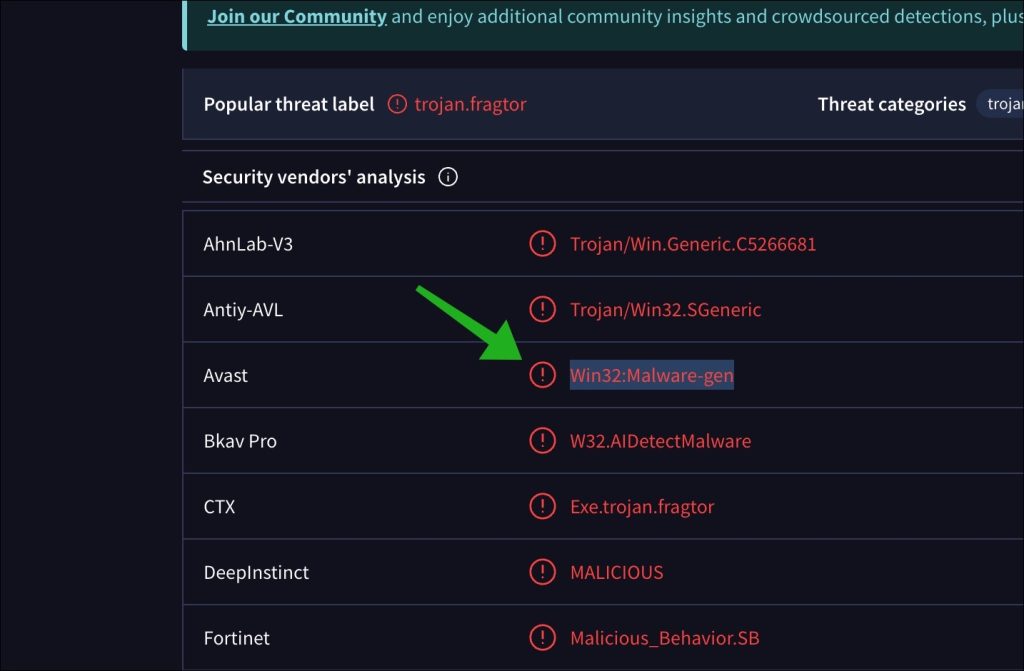
Als je een detectie opmerkt van Win32:Malware-Gen, dan is er malware aangetroffen op je computer.
Win32:Malware-Gen is namelijk een term voor generieke malware; het is geen specifieke detectie zoals Win32/Virut dat wel is. De term Gen (Generiek) betekent dat het antivirusprogramma zoals AVG antivirus geen exacte malwarefamilie heeft herkend, maar op basis van gedrag en kenmerken vaststelt dat een bestand kwaadaardig of verdacht is.
Hoe raak je besmet met Win32:Malware-Gen?
Veelvoorkomende infectiebronnen
In de meeste gevallen wordt een computer met Win32:Malware-Gen geïnfecteerd via:
- Gratis software van onbetrouwbare websites.
- Cracks, activators of andere illegale software.
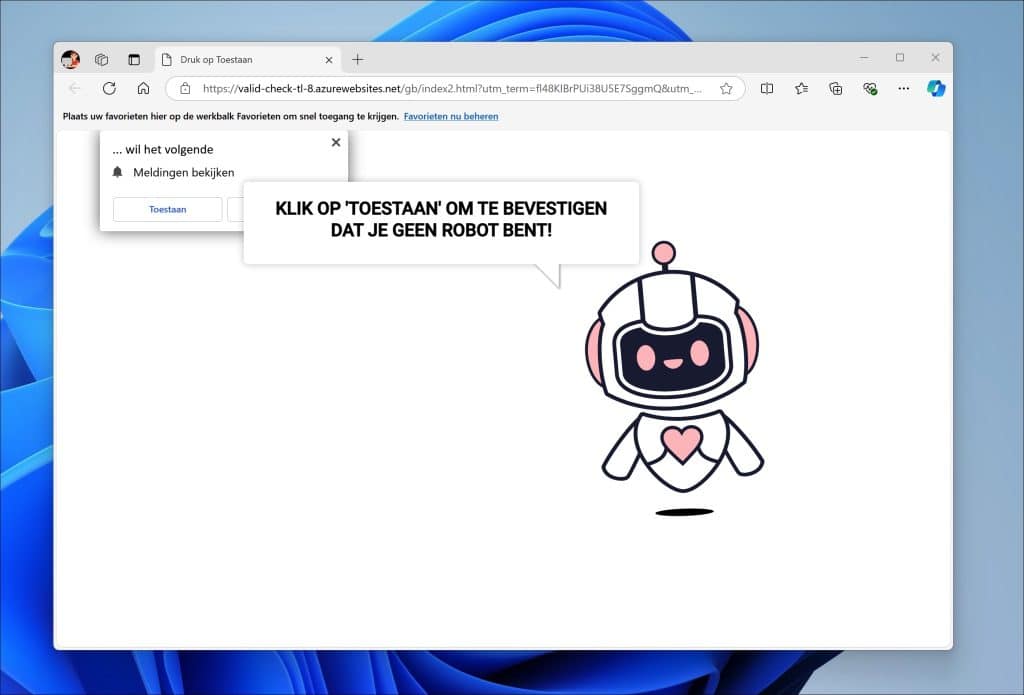
- Websites die nepupdates aanbieden, zoals voor de browser.
- E-mailbijlagen of downloadlinks.
- Advertenties met doorverwijzingen naar met malware geïnfecteerde websites.
Hoe wordt Win32:Malware-Gen actief op je computer?
Vaak installeert de malware zich stil op de achtergrond, zonder dat je het direct merkt. Je merkt het vaak pas als je een virusscan uitvoert of als je antivirus in staat is het te detecteren.
Wat doet Win32:Malware-Gen?
Gevolgen van een Win32:Malware-Gen infectie
Omdat Win32:Malware-Gen een generieke term is voor veel verschillende typen malware, is het niet direct aan te geven wat het doet op je computer. Echter, in de meeste gevallen vertraagt het je computer en is het in staat om extra malware naar je computer te downloaden.
Heb je Win32:Malware-Gen zelf geïnstalleerd via bijvoorbeeld gratis downloads, dan worden er vaak pop-ups weergegeven en past het ongewenst browserinstellingen aan.
Is Win32:Malware-Gen gevaarlijk?
Het is belangrijk om een Win32:Malware-Gen detectie serieus te nemen. Als je deze virusdetectie opmerkt, controleer dan je computer aanvullend met extra antivirussoftware zoals :contentReference[oaicite:0]{index=0}.
Win32:Malware-Gen verwijderen met extra malware scanners
Waarom extra antivirussoftware nodig is
Malwarebytes is effectief in het detecteren van malware die andere traditionele antivirussoftware mist. Het gaat dan specifiek om adware en grayware. Win32:Malware-Gen is vaak verantwoordelijk voor het installeren van, zoals ik al eerder aangaf, extra malware zoals adware of grayware.
Volg de onderstaande stappen om Malwarebytes correct te installeren, een scan uit te voeren en eventuele bedreigingen veilig te verwijderen.
Downloaden en Installeren van Malwarebytes
- Ga naar de officiële website van Malwarebytes om de gratis versie en het installatieprogramma te downloaden (klik hier).
- Selecteer de optie die het beste bij jouw behoeften past (er is een gratis versie en een premium versie met extra functies).
- Na het downloaden, open het installatiebestand om de installatie te starten. Volg de stappen in het installatieprogramma om Malwarebytes op je apparaat te installeren.
De Eerste Scan Starten
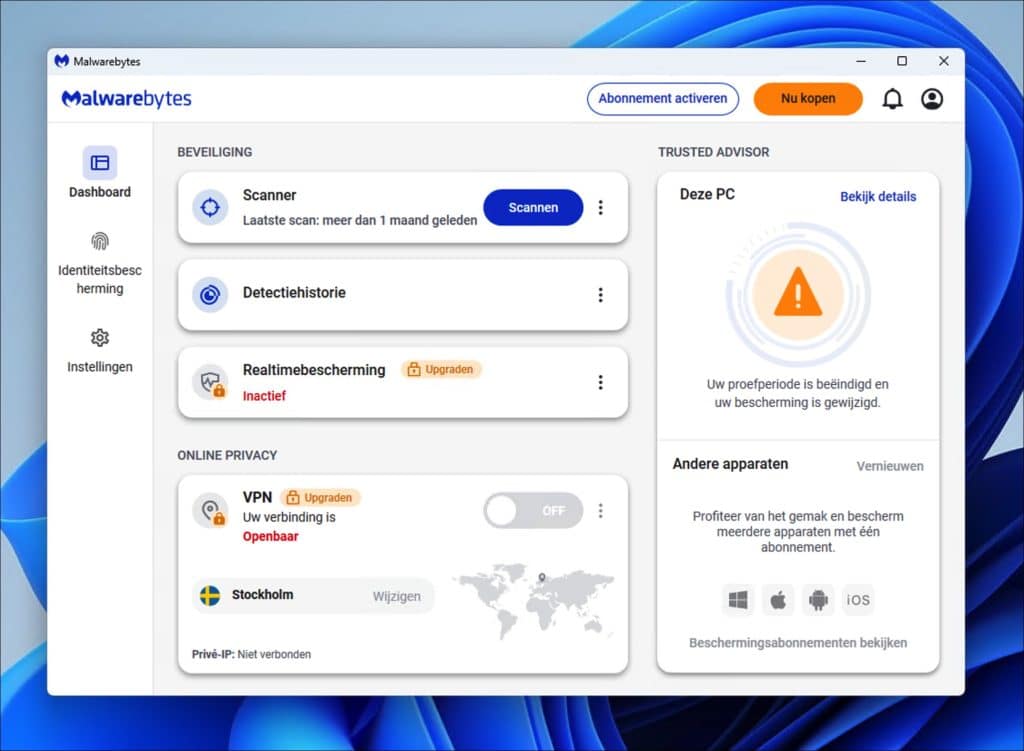
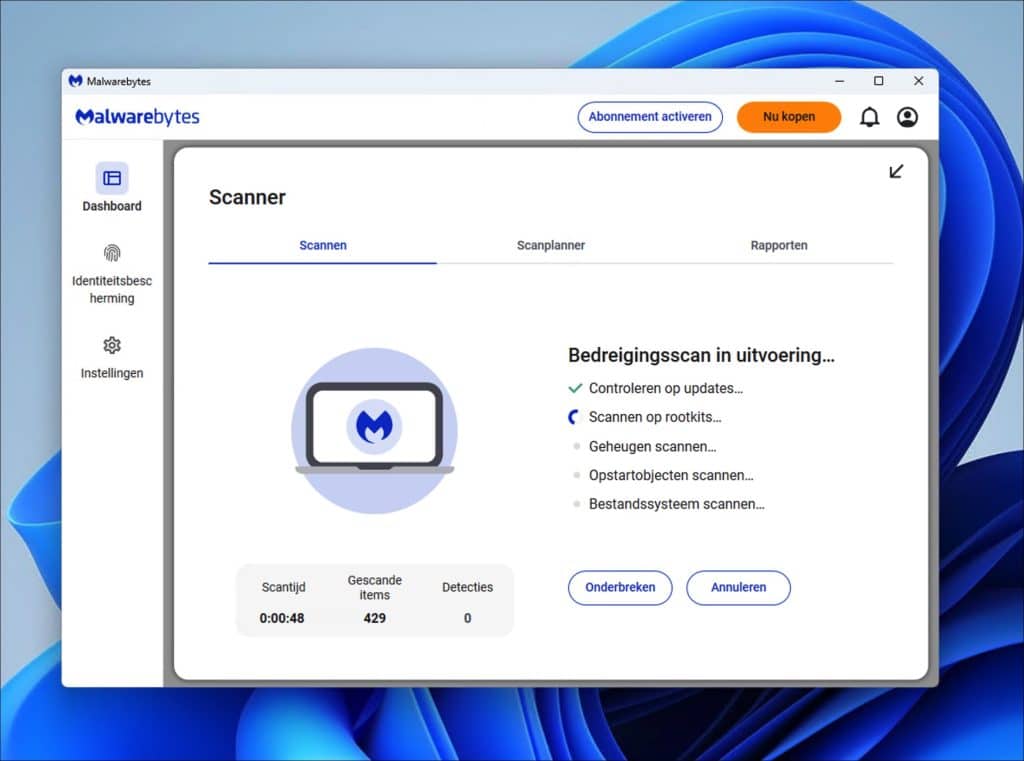
- Zodra de installatie is voltooid, open je Malwarebytes.
- Voordat je de scan start, kun je ervoor kiezen om Malwarebytes bij te werken naar de nieuwste database.
- Klik op Scannen in het hoofdmenu. Kies voor een volledige scan om je hele apparaat grondig te controleren.
Beoordelen en Verwijderen van Gevonden Bedreigingen
- Na de scan toont Malwarebytes een lijst met alle gevonden bedreigingen.
- Bekijk de resultaten en selecteer Quarantaine of Verwijderen voor elke bedreiging.
- Wanneer de verwijdering is voltooid, is het vaak een goed idee om je apparaat opnieuw op te starten.
Extra Bescherming met Malwarebytes
Malwarebytes biedt een premiumversie met extra functies zoals realtimebescherming en geplande scans. Overweeg deze versie als je wilt voorkomen dat ongewenste meldingen en malware terugkomen.
Door deze uitgebreide scan en beveiligingsopties van Malwarebytes te gebruiken, bescherm je je apparaat niet alleen tegen adware, maar zorg je er ook voor dat eventuele verborgen malware en andere potentiële bedreigingen worden opgespoord en verwijderd.
Lees verder: KMS-virus – wat is het en waarom is het gevaarlijk?
Heb je nog vragen? Laat een reactie achter! Bedankt voor het lezen.