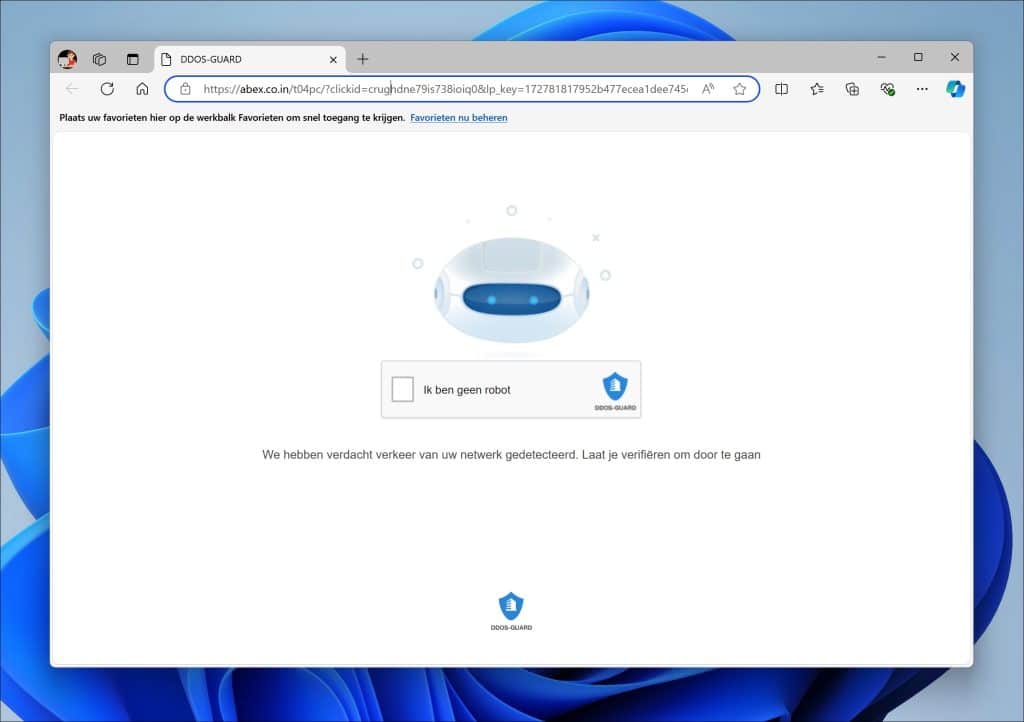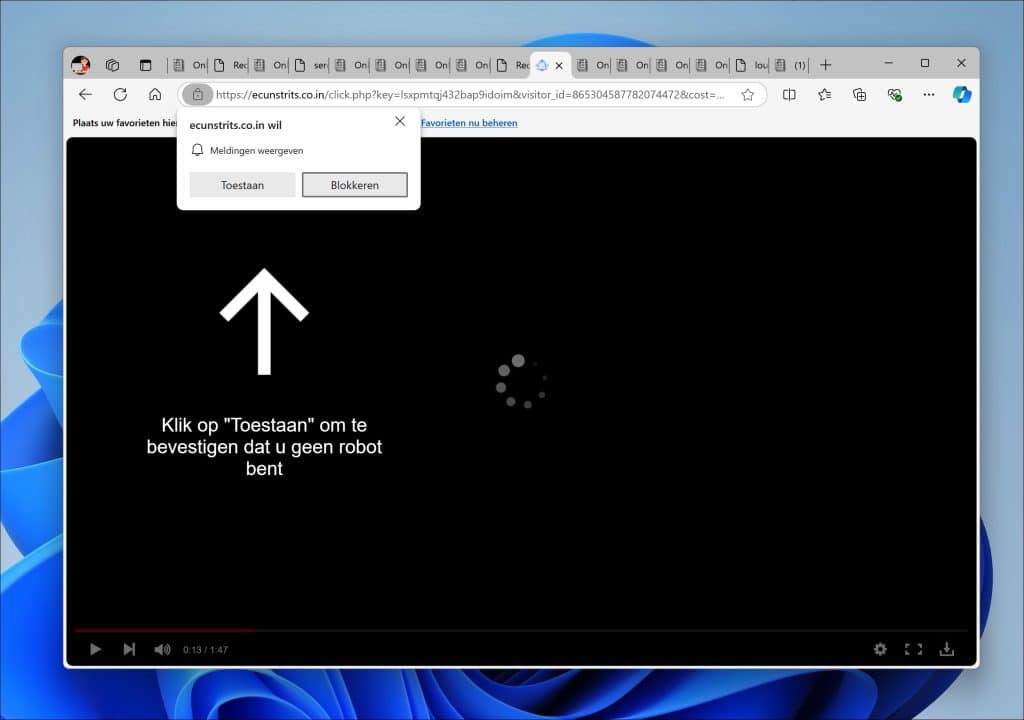
Verwijder de Mightytech.com-browserkaper van uw computer door deze handleiding te volgen.
Laten we eerst bekijken wat Mightytech.com precies is voordat we uitleggen hoe u het kunt verwijderen. Meer kennis over deze dreiging helpt u om vergelijkbare problemen in de toekomst sneller te herkennen.
Wanneer u het nader bekijkt, wordt duidelijk dat Mightytech.com meer is dan een gewone browsertool; het is een browserkaper. Dit betekent dat telkens wanneer u uw internetbrowser opent, u ongemerkt wordt doorgestuurd naar een specifieke website (Mightytech.com).
Dit gebeurt doordat de software stiekem de instellingen van uw webbrowser wijzigt.
Het verraderlijke aan Mightytech.com is de manier waarop het op uw computer terechtkomt. Vaak wordt deze software ongemerkt geïnstalleerd, bijvoorbeeld omdat het wordt meegeleverd met andere programma’s of omdat gebruikers denken dat het hun browse-ervaring verbetert. Zodra het echter is geïnstalleerd, worden uw zoekresultaten en startpagina aangepast en zonder uw toestemming naar Mightytech.com omgeleid.
Wat dit extra vervelend maakt, is dat u, zelfs wanneer u probeert terug te keren naar uw gebruikelijke websites, steeds opnieuw bij deze browserkaper terechtkomt. Dit is niet alleen hinderlijk, maar kan ook privacyproblemen veroorzaken, omdat uw online activiteiten mogelijk worden gevolgd.
Wat is Mightytech.com precies?
Hoewel Mightytech.com zich voordoet als een gebruiksvriendelijke homepage voor een soepele browse-ervaring, is het in werkelijkheid iets anders. In de kern functioneert deze software als een browserkaper.
Browserkapers wijzigen instellingen in uw webbrowser zonder uw toestemming. Een duidelijk teken hiervan is wanneer de standaardzoekmachine wordt aangepast en de startpagina van nieuwe tabbladen wordt overgenomen, waardoor u automatisch wordt doorgestuurd naar hun eigen website – in dit geval: Mightytech.com.
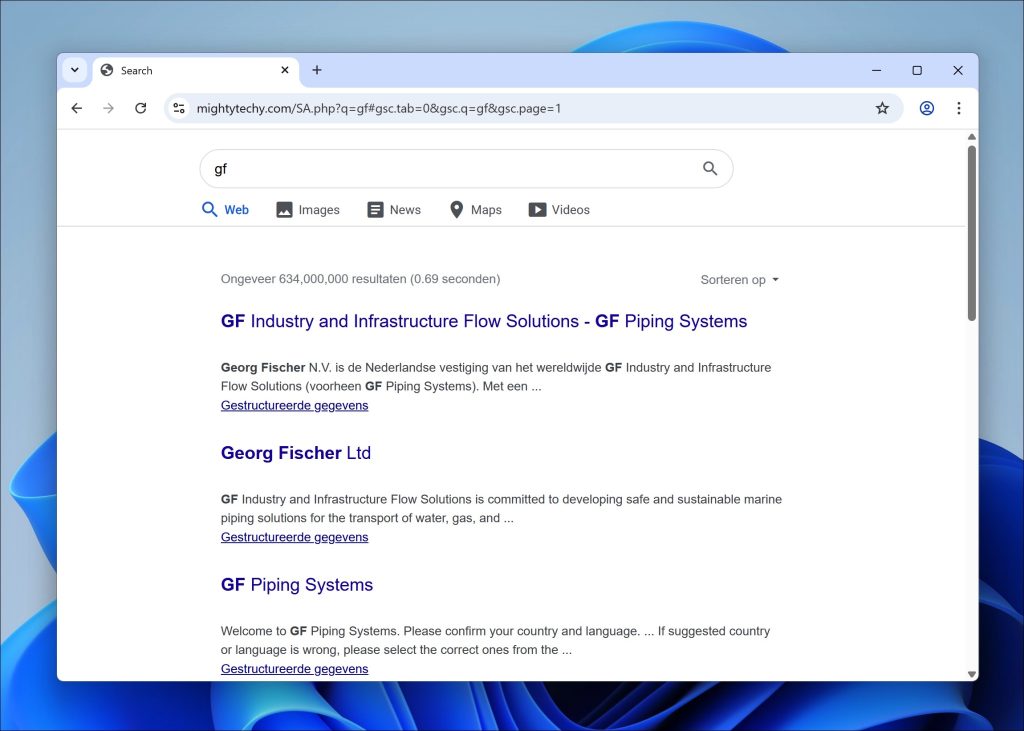
Samenvatting:
- Mightytech.com presenteert zichzelf als een handige homepage en zoektool.
- Het beweert een soepele browse-ervaring te bieden.
- Het is een browserkaper.
- Het wijzigt browserinstellingen zonder toestemming.
- Het verandert de standaardzoekmachine en neemt de startpagina van nieuwe tabbladen over.
- Het leidt de startpagina om naar zijn eigen website.
Waarom is Mightytech.com schadelijk?
Hoewel Mightytech.com in eerste instantie onschuldig of nuttig kan lijken, is het werkelijke doel het verzamelen van gegevens. Deze browserkaper is ontworpen om verschillende soorten informatie over uw online activiteiten te verzamelen. Dit kan variëren van uw zoekgeschiedenis en bezochte websites tot persoonlijke gegevens zoals uw locatie en IP-adres.
De verzamelde gegevens worden niet alleen opgeslagen, maar ook actief gebruikt om geld te verdienen. Ze worden vaak verkocht aan advertentienetwerken, waardoor u gepersonaliseerde en vaak opdringerige advertenties te zien krijgt. Dit is niet alleen irritant, maar kan ook uw browser vertragen en u blootstellen aan mogelijke beveiligingsrisico’s.
Omdat Mightytech.com gegevens verzamelt zonder uw uitdrukkelijke toestemming, wordt het beschouwd als een mogelijk ongewenst programma (PUP). Dit zijn programma’s die niet per se schadelijk zijn zoals virussen, maar wel risico’s of overlast kunnen veroorzaken.
Samenvatting:
- Mightytech.com is een browserkaper die gegevens verzamelt van uw online activiteiten.
- Het verzamelt informatie zoals zoekgeschiedenis, bezochte websites en persoonlijke gegevens zoals locatie en IP-adres.
- De verzamelde gegevens worden verkocht aan advertentienetwerken voor gerichte advertenties.
- Dit kan leiden tot opdringerige advertenties, prestatieproblemen en beveiligingsrisico’s.
- Het wordt beschouwd als een mogelijk ongewenst programma (PUP).
Hoe verspreidt Mightytech.com zich?
Hoewel Mightytech.com op het eerste gezicht onschuldig lijkt, is het belangrijkste doel het verzamelen van gegevens. Browserkapers proberen zoveel mogelijk informatie uit uw webactiviteiten te halen.
Dit omvat onder andere uw zoekgeschiedenis, bezochte pagina’s en activiteiten op websites, maar ook persoonlijke gegevens zoals uw locatie en IP-adres.
De verzamelde informatie wordt niet alleen opgeslagen, maar ook actief verkocht aan advertentienetwerken. Hierdoor krijgt u gepersonaliseerde advertenties te zien die vaak op een storende manier verschijnen. Dit kan uw internetervaring vertragen en u blootstellen aan mogelijke dreigingen.
Omdat Mightytech.com deze gegevens verzamelt zonder uw toestemming, wordt het geclassificeerd als een mogelijk ongewenst programma (PUP). Dit zijn programma’s die niet direct schadelijk zijn, maar wel risico’s of hinder kunnen veroorzaken.
Samenvatting:
- Mightytech.com is een browserkaper die uw online activiteiten volgt.
- Het verzamelt gegevens zoals zoekgeschiedenis, bezochte websites en persoonlijke informatie zoals locatie en IP-adres.
- De gegevens worden verkocht aan advertentienetwerken, wat leidt tot gerichte advertenties.
- Deze advertenties zijn vaak opdringerig en kunnen zorgen voor prestatieproblemen en beveiligingsrisico’s.
Mightytech.com verwijderen
Verwijder de extensie via Chrome:
- Ga naar
chrome://extensionsen probeer de extensie daar te verwijderen. Let op, alle extensies. Soms is de naam misleidend en lijkt de extensie echt, terwijl het dat niet is.
Extensies met een enterprise-beleid:
Sommige extensies hebben een zogenoemd ‘enterprise policy’-beleid waardoor ze niet verwijderd kunnen worden. Probeer in dat geval eerst de onderstaande stappen voordat u doorgaat naar de laatste oplossingen.
1. Browser resetten naar standaardinstellingen:
Google Chrome
- Open het menu rechtsboven.
- Ga naar Instellingen.
- Scroll naar Instellingen resetten.
Microsoft Edge
- Open het menu rechtsboven.
- Ga naar Instellingen.
- Scroll naar Instellingen resetten.
Firefox browser
- Open het menu rechtsboven.
- Ga naar Help.
- Ga naar Meer probleemoplossingsinformatie.
- Klik op Firefox vernieuwen.
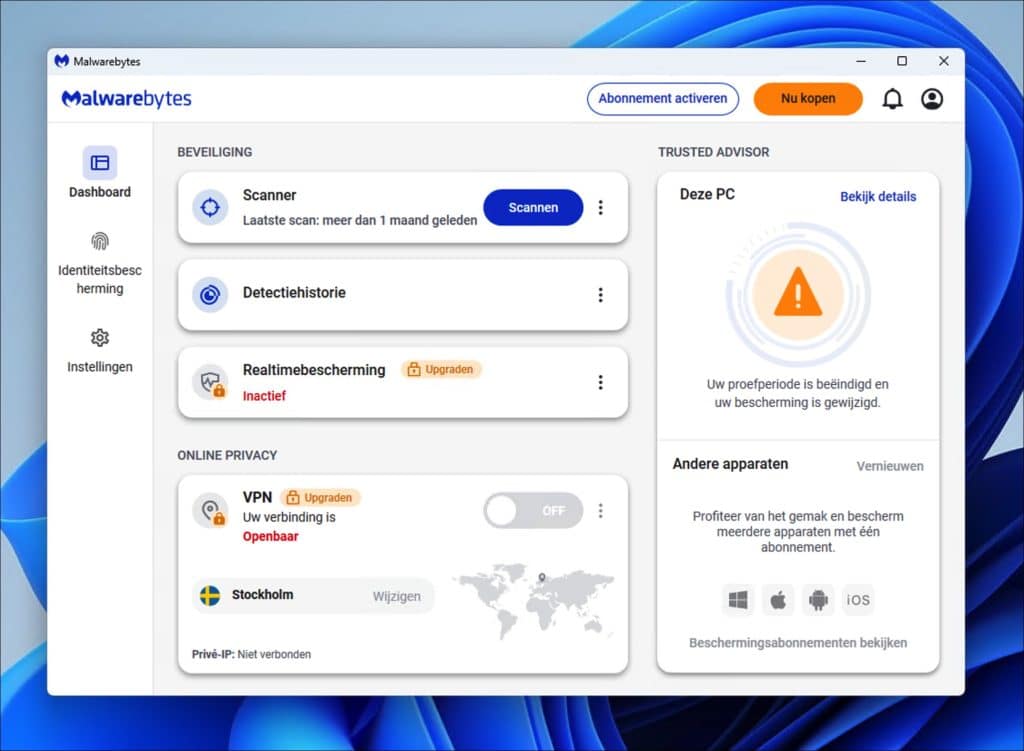
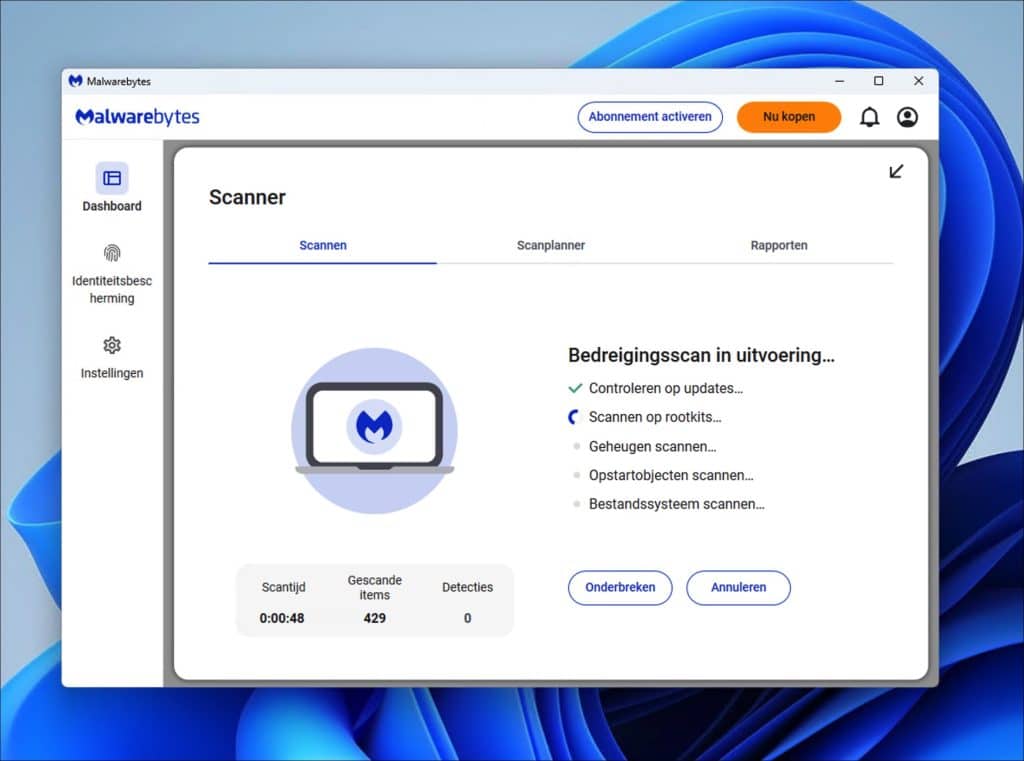
2. Download en voer Malwarebytes Anti-Malware uit:
- Download Malwarebytes Anti-Malware.
- Voer een volledige scan uit:
- Klik op Scan.
- Klik op Geavanceerde scan.
- Klik op Aangepaste scans.
- Selecteer Scannen op rootkits en zorg dat de C:-schijf is aangevinkt.
- De scan kan enige tijd duren. Als Malwarebytes PUP’s of malware vindt, zet deze in quarantaine, verwijder ze en start de computer opnieuw op.
3. Download en voer Malwarebytes AdwCleaner uit:
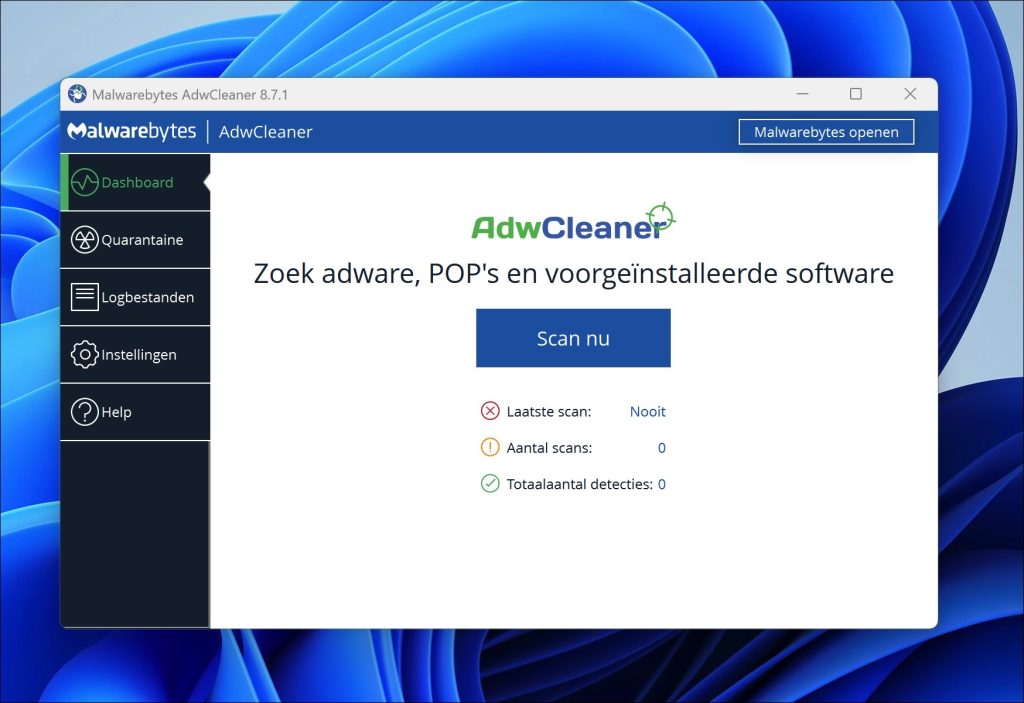
- Download Malwarebytes AdwCleaner hier.
- Open Instellingen en zorg dat Reset Chrome Policies is ingeschakeld.
- Voer de scan uit, zet PUP’s of adware in quarantaine en verwijder ze.
- Start de computer opnieuw op en controleer de Chrome-extensies opnieuw.
4. Laatste redmiddel (browser wordt beheerd door uw organisatie)
Google Chrome
Eerste methode
- Open Start, typ
Register-editor, klik met rechts en kies Als administrator uitvoeren. Voer het beheerderswachtwoord in indien gevraagd. - Open Google Chrome, ga naar
chrome://extensionsen schakel de ontwikkelaarsmodus in. - Zoek de extensie die u wilt verwijderen en kopieer de extensie-ID.
- Ga terug naar de Register-editor, klik op Bewerken > Zoeken en plak de ID. Klik op Volgende zoeken.
- Wanneer de sleutel is gevonden, klik met rechts en kies Verwijderen.
- Start de computer opnieuw op en voer
sfc /scannowuit om systeembestanden te herstellen.
Tweede methode (alleen gebruiken als de eerste niet werkt):
- Open de Register-editor als administrator.
- Navigeer naar de volgende sleutels en verwijder ze volledig:
HKEY_CURRENT_USER\Software\Google\ChromeHKEY_CURRENT_USER\Software\Policies\Google\ChromeHKEY_LOCAL_MACHINE\Software\Google\ChromeHKEY_LOCAL_MACHINE\Software\Policies\Google\ChromeHKEY_LOCAL_MACHINE\Software\Policies\Google\UpdateHKEY_LOCAL_MACHINE\Software\WOW6432Node\Google\Enrollment
Microsoft Edge
- Open Start en zoek naar
cmd. - Klik met rechts en kies Als administrator uitvoeren en voer het volgende commando uit:
reg delete HKLM\SOFTWARE\Policies\Microsoft\Edge /va /fStart Microsoft Edge opnieuw.
5. Browserprocessen beëindigen:
- Sluit Google Chrome.
- Open Taakbeheer als administrator.
- Beëindig alle Google- en Chrome-processen.
6. Systeembestanden controleren
- Open de opdrachtprompt als administrator.
- Voer het volgende commando uit:
sfc /scannow. - Wacht tot de scan is voltooid en start de computer opnieuw op.
- Controleer daarna of de extensie verdwenen is.
- Voer voor de zekerheid nogmaals een Malwarebytes-scan uit.
Uw browser zou nu vrij van malware moeten zijn. Bedankt voor het lezen!