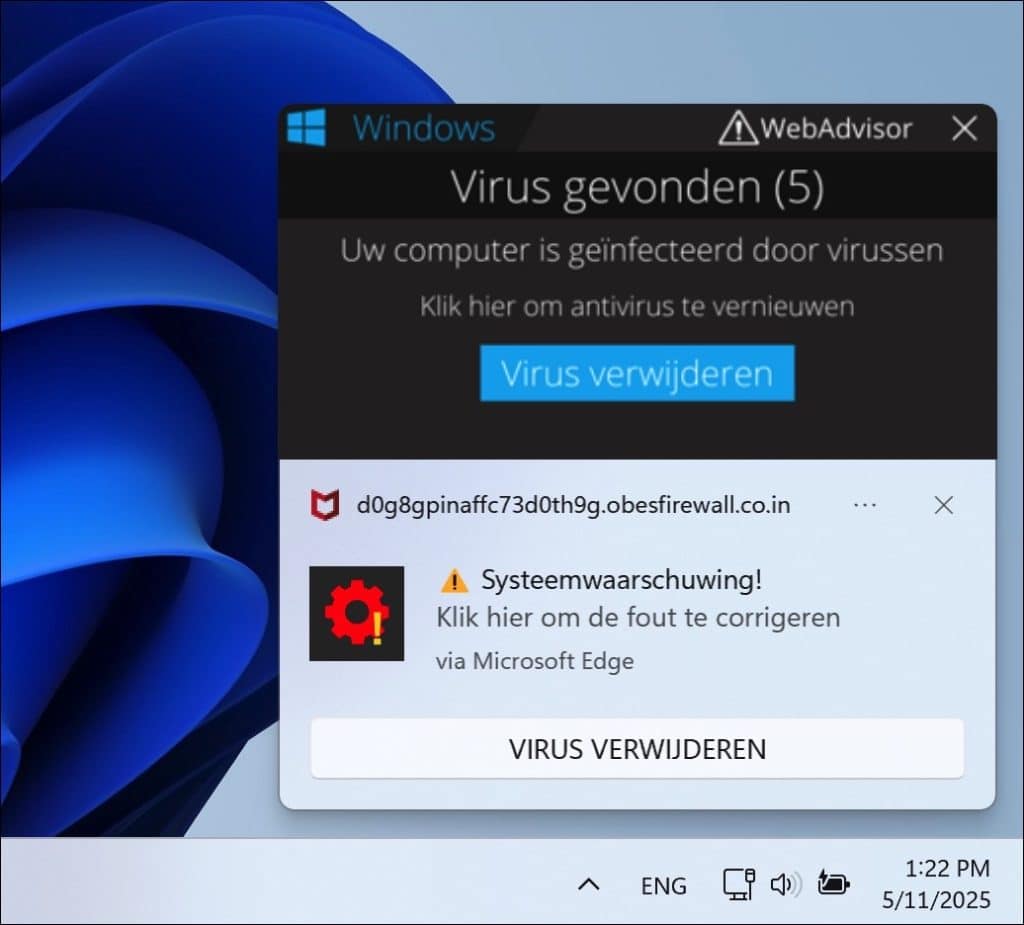

Kunt u een browserextensie niet verwijderen omdat de knop grijs is, deze steeds weer verschijnt of omdat uw browser aangeeft dat deze door uw organisatie wordt beheerd? Vaak betreft het dan een ongewenste of schadelijke extensie.
In dit artikel lees je hoe je zo’n extensie alsnog kunt verwijderen.
Waarom kan een extensie niet worden verwijderd?
Als je een extensie niet kunt verwijderen, dan heeft dit vaak een van de volgende oorzaken:
- De extensie is geïnstalleerd door malware en forceert een beleid in de browser dat voorkomt dat het kan worden verwijderd.
- De extensie forceert zelf een beleid, waardoor het niet kan worden verwijderd.
- De extensie is onderdeel van een app die je hebt geïnstalleerd.
- De extensie wordt geïnstalleerd als je de computer opnieuw opstart.
Stap 1 – Verwijder verdachte software
Als je opmerkt dat een extensie niet kan worden verwijderd, controleer dan eerst eens de geïnstalleerde software op je computer. Als je hier software tussen ziet staan die je niet kent of niet vertrouwt, verwijder deze dan eerst van je computer.
Open Instellingen > Apps > Geïnstalleerde apps en verwijder ongewenste software.
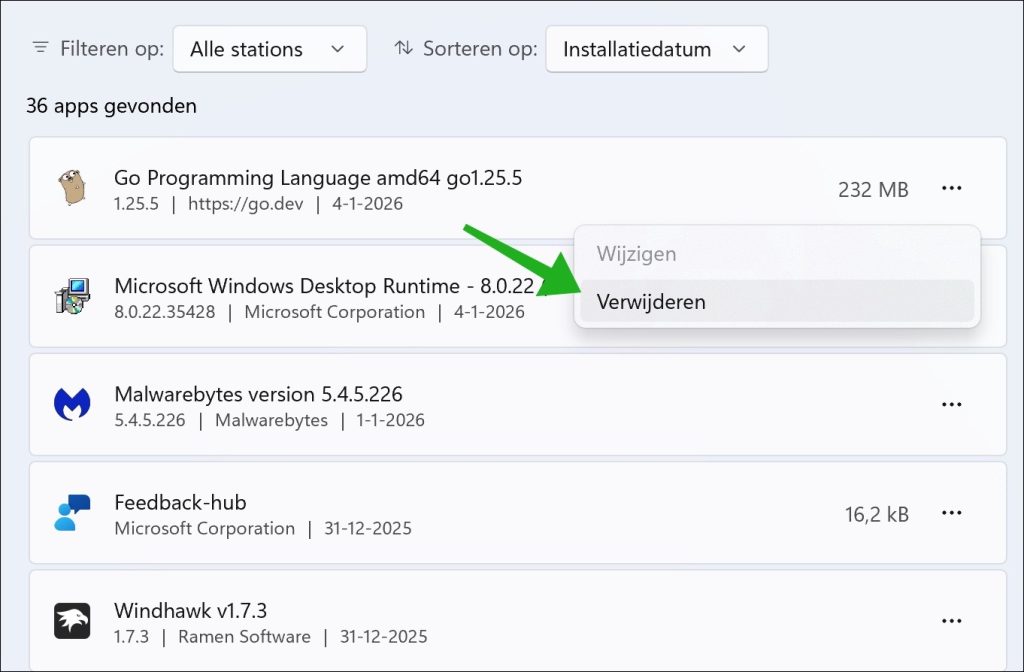
Door eerst ongewenste software te verwijderen, zorg je dat de extensie mogelijk ook verwijderd kan worden.
Stap 2 – Beleid verwijderen via regedit
Bijna altijd wordt een extensie geïnstalleerd met een beleid als deze niet kan worden verwijderd. Afhankelijk van de browser waarin deze extensie actief is, volg je onderstaande instructies om het beleid te verwijderen.
Druk op Windows-toets + R
Typ
regedit
en druk op Enter
Ga naar:
HKEY_LOCAL_MACHINE\Software\Policies
HKEY_CURRENT_USER\Software\Policies
Zoek hier naar mappen met namen als:
- Chrome
- Edge
- Extensions
- Onbekende ID’s (lange tekenreeksen)
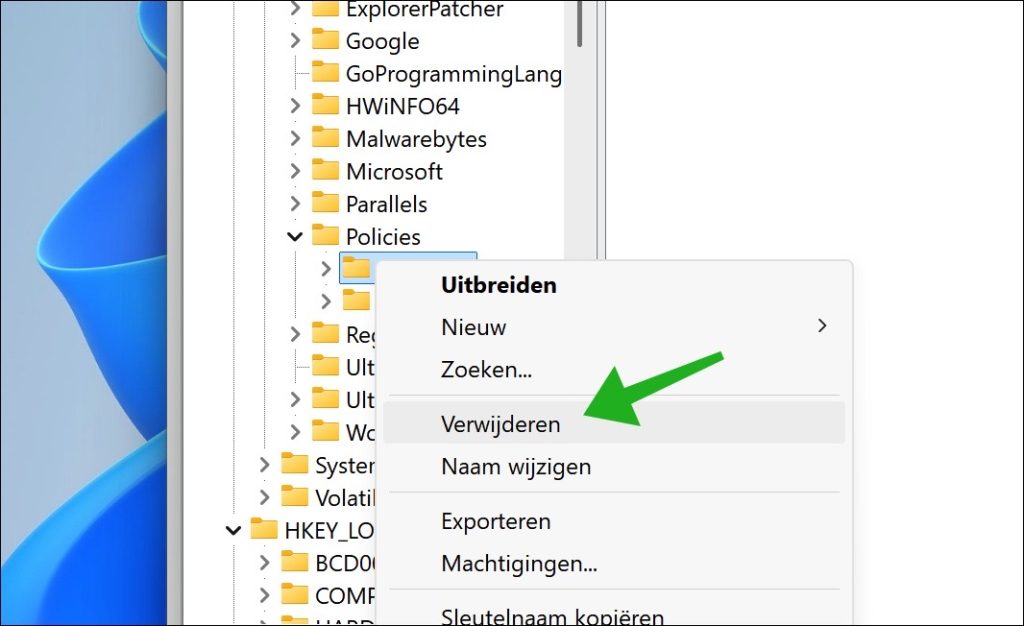
Verwijder alleen de sleutel die duidelijk naar de extensie verwijst.
Stap 3 – Beleid verwijderen via script
Om zeker te zijn dat alle beleidsinstellingen verwijderd zijn, kunt u onderstaand script uitvoeren.
Kopieer onderstaande tekst.
Windows Registry Editor Version 5.00

[-HKEY_CURRENT_USER\Software\Microsoft\Windows\CurrentVersion\Policies]
[-HKEY_CURRENT_USER\Software\Microsoft\WindowsSelfHost]
[-HKEY_CURRENT_USER\Software\Policies]

[-HKEY_LOCAL_MACHINE\Software\Microsoft\Policies]
[-HKEY_LOCAL_MACHINE\Software\Microsoft\Windows\CurrentVersion\Policies]
[-HKEY_LOCAL_MACHINE\Software\Microsoft\Windows\CurrentVersion\WindowsStore\WindowsUpdate]
[-HKEY_LOCAL_MACHINE\Software\Microsoft\WindowsSelfHost]
[-HKEY_LOCAL_MACHINE\Software\Policies]

[-HKEY_LOCAL_MACHINE\Software\WOW6432Node\Microsoft\Policies]
[-HKEY_LOCAL_MACHINE\Software\WOW6432Node\Microsoft\Windows\CurrentVersion\Policies]
[-HKEY_LOCAL_MACHINE\Software\WOW6432Node\Microsoft\Windows\CurrentVersion\WindowsStore\WindowsUpdate]
Plak vervolgens in Kladblok.
Sla op als: beleidverwijderen.reg
Dubbelklik om te openen.
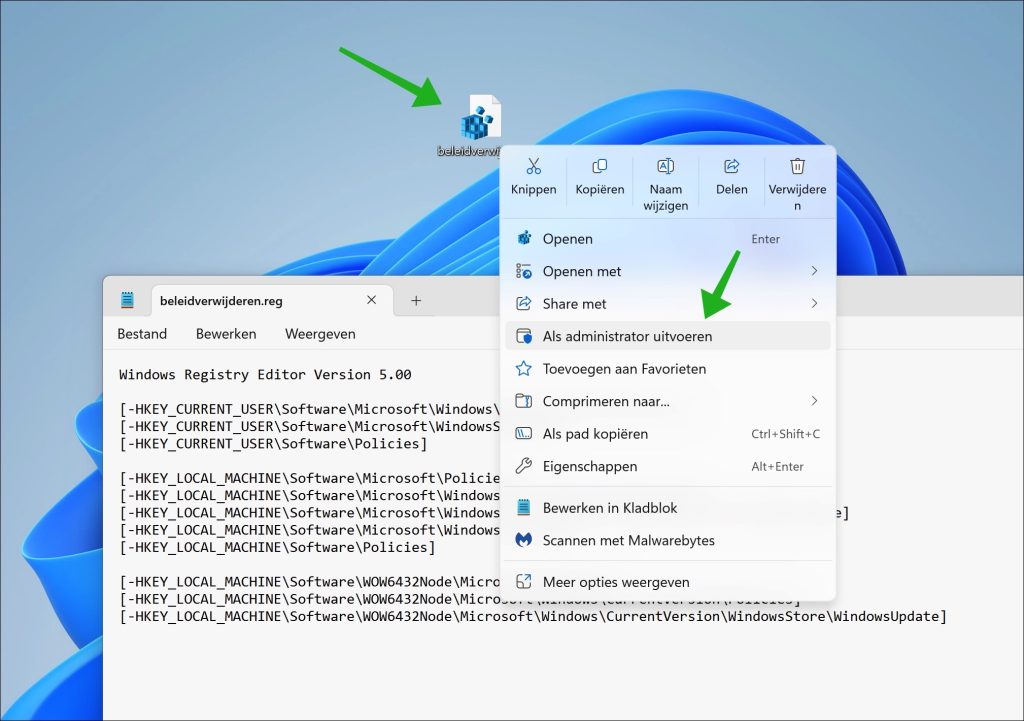
Herstart nu uw computer en controleer of u nu wel de extensie kunt verwijderen.
Stap 4 – Virusscan uitvoeren met Malwarebytes
Als u geen idee heeft waarom een extensie niet kan worden verwijderd en waarom dit zo is ontstaan, dan raad ik aan uw computer te controleren met een virusscan. Een virusscan kan malware detecteren en verwijderen. Ook kan het processen en instellingen die aangepast zijn door malware terugzetten.
Om er zeker van te zijn dat je apparaat verder vrij is van andere potentiële bedreigingen, kun je een volledige scan uitvoeren met Malwarebytes. Volg de onderstaande stappen om Malwarebytes correct te installeren, een scan uit te voeren en eventuele bedreigingen veilig te verwijderen.
Downloaden en Installeren van Malwarebytes
- Ga naar de officiële website van Malwarebytes om de gratis versie en het installatieprogramma te downloaden (klik hier).
- Selecteer de optie die het beste bij jouw behoeften past (er is een gratis versie en een premium versie met extra functies).
- Na het downloaden, open het installatiebestand om de installatie te starten. Volg de stappen in het installatieprogramma om Malwarebytes op je apparaat te installeren.
De Eerste Scan Starten
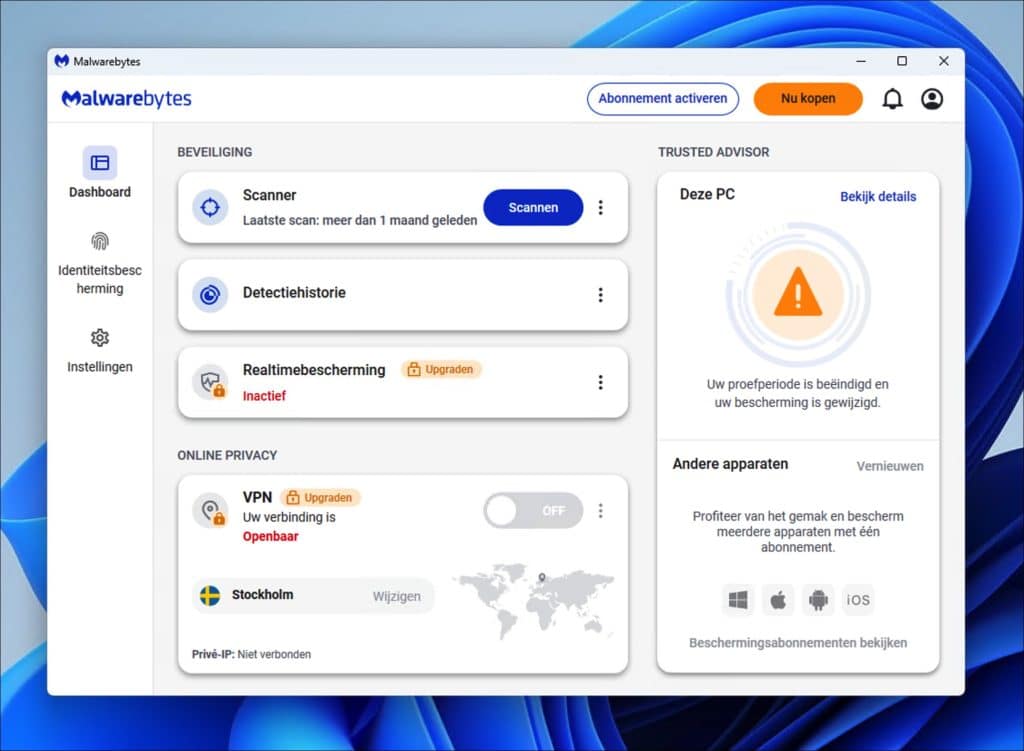
- Zodra de installatie is voltooid, open je Malwarebytes.
- Voordat je de scan start, kun je ervoor kiezen om Malwarebytes bij te werken naar de nieuwste database.
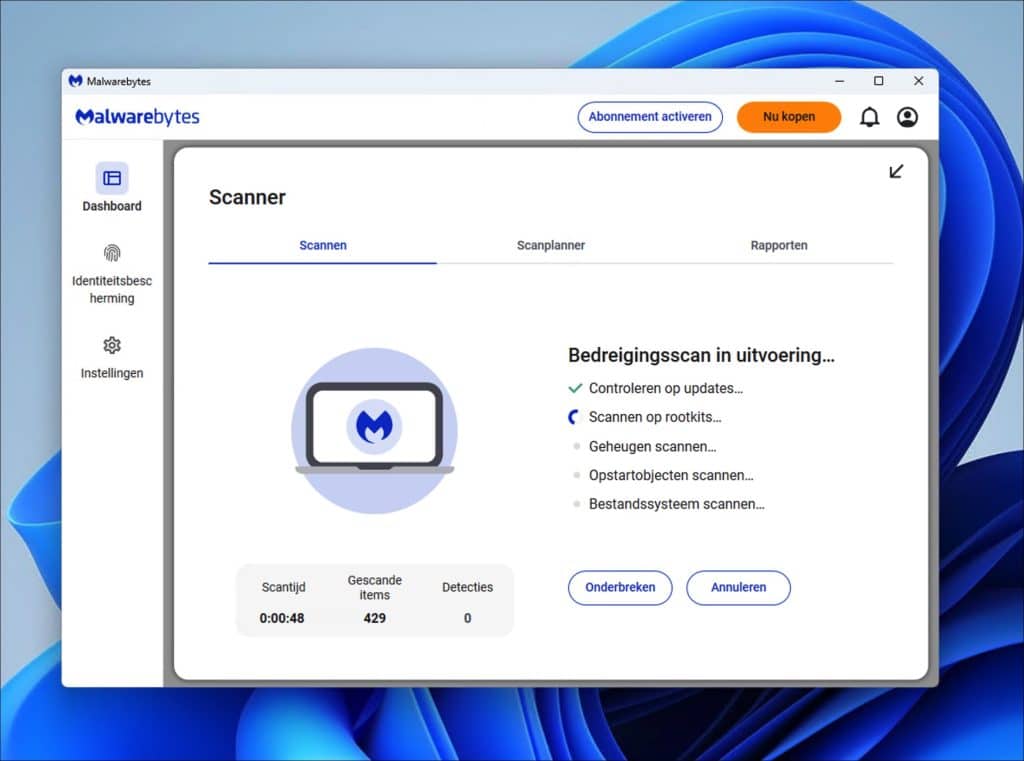
- Klik op Scannen in het hoofdmenu. Kies voor een volledige scan om je hele apparaat grondig te controleren.
Beoordelen en Verwijderen van Gevonden Bedreigingen
- Na de scan toont Malwarebytes een lijst met alle gevonden bedreigingen.
- Bekijk de resultaten en selecteer Quarantaine of Verwijderen voor elke bedreiging.
- Wanneer de verwijdering is voltooid, is het vaak een goed idee om je apparaat opnieuw op te starten.
Extra Bescherming met Malwarebytes
Malwarebytes biedt een premiumversie met extra functies zoals realtimebescherming en geplande scans. Overweeg deze versie als je wilt voorkomen dat ongewenste meldingen en malware terugkomen.
Door deze uitgebreide scan en beveiligingsopties van Malwarebytes te gebruiken, bescherm je je apparaat niet alleen tegen adware, maar zorg je er ook voor dat eventuele verborgen malware en andere potentiële bedreigingen worden opgespoord en verwijderd.
Heb je nog vragen? Laat een reactie achter! Bedankt voor het lezen.