

Elke dag worden er steeds meer mensen slachtoffer van de website Markedoneofthe.com.
Deze website staat erom bekend een oplichtingspraktijk te zijn die gebruikers misleidt door ongewenste meldingen te versturen.
Vaak worden deze meldingen gepresenteerd als waarschuwingen, aanbiedingen, of andere misleidende berichten, bedoeld om gebruikers te verleiden tot het klikken op schadelijke links of het verstrekken van persoonlijke gegevens.
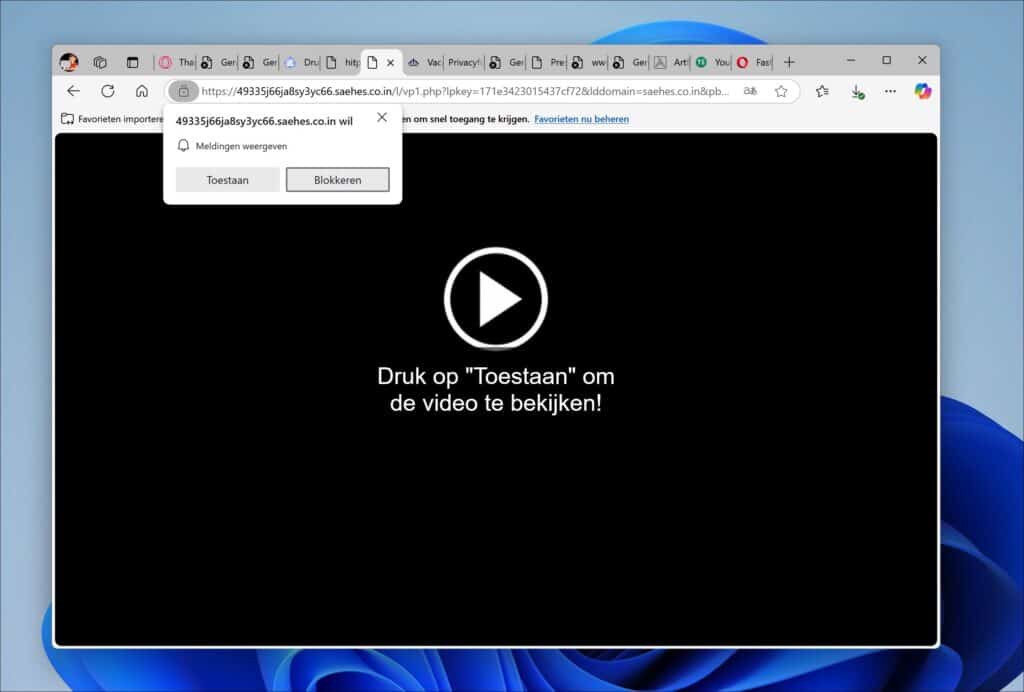
Als u regelmatig nieuwe meldingen ziet van Markedoneofthe.com, betekent dit dat uw browser waarschijnlijk toestemming heeft gegeven voor meldingen van deze website.
Dit gebeurt vaak zonder dat u zich daar bewust van bent, bijvoorbeeld door onopgemerkt op een knop zoals “Toestaan” te klikken tijdens een bezoek aan een frauduleuze site.
Het resultaat is dat u onophoudelijk wordt lastiggevallen met vervelende pop-ups en meldingen.
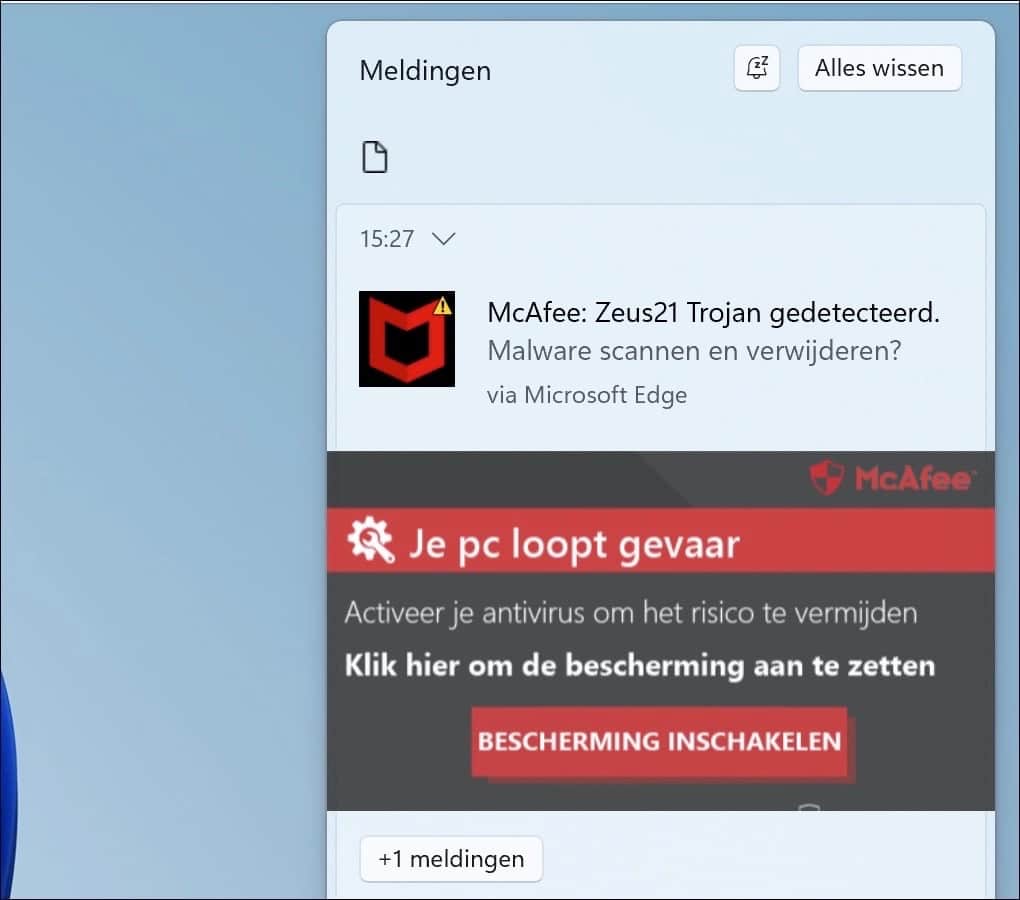
Het is belangrijk om te begrijpen dat Markedoneofthe.com geen legitieme dienst is, maar een platform dat zich richt op het misleiden en benadelen van gebruikers.
Als u deze meldingen ontvangt, is de kans groot dat u slachtoffer bent geworden van een vorm van online oplichting.
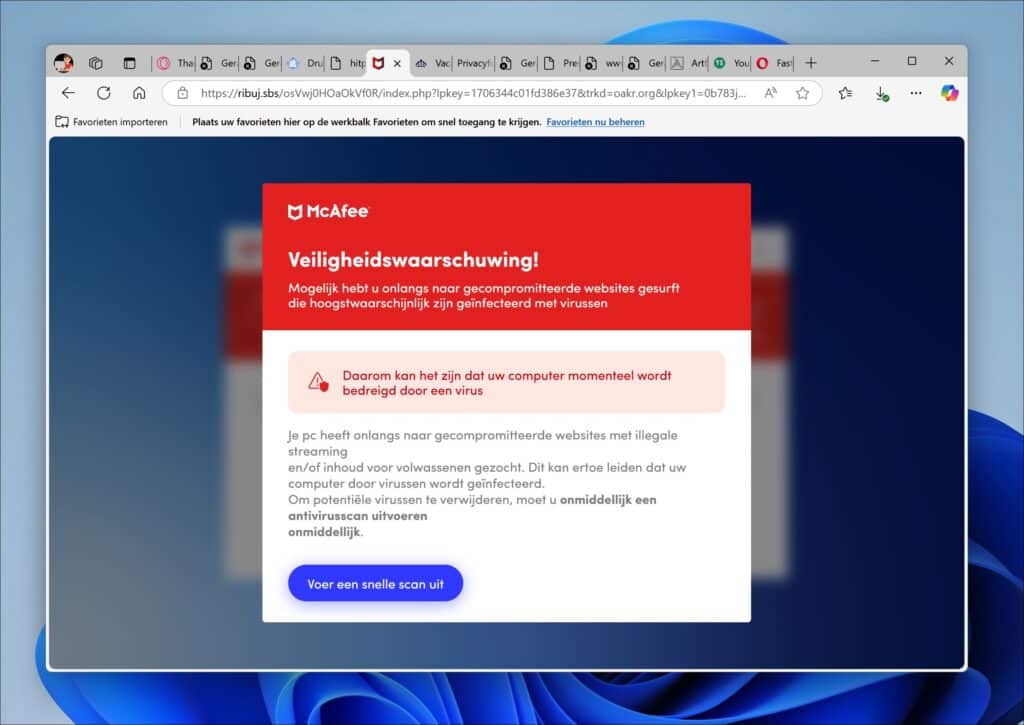
Gelukkig kunt u maatregelen nemen om deze meldingen te stoppen en uzelf te beschermen.
Controleer de browserinstellingen om de meldingen uit te schakelen, verwijder verdachte browserextensies, en zorg ervoor dat uw apparaat wordt gecontroleerd op adware en andere ongewenste software.
Wees alert en klik nooit zomaar op links in meldingen van onbekende of verdachte bronnen zoals Markedoneofthe.com.
Voorkomen is altijd beter dan genezen!
Hoe verwijder je Markedoneofthe.com?
Volg onderstaande stappen om Markedoneofthe.com van je apparaat te verwijderen. Zorg ervoor dat je deze stappen uitvoert in alle browsers die je gebruikt.
Google Chrome
- Open Chrome en klik op de drie puntjes rechtsboven.
- Ga naar Instellingen > Privacy en beveiliging > Site-instellingen.
- Klik op Meldingen.
- Zoek onder “Toestaan” naar Markedoneofthe.com.
- Klik op de drie puntjes naast de vermelding en kies Verwijderen.
Mozilla Firefox
- Open Firefox en klik op de drie streepjes rechtsboven.
- Ga naar Instellingen > Privacy & Beveiliging.
- Scroll naar Meldingen en klik op Instellingen…
- Zoek Markedoneofthe.com in de lijst.
- Selecteer de site en klik op Verwijderen.
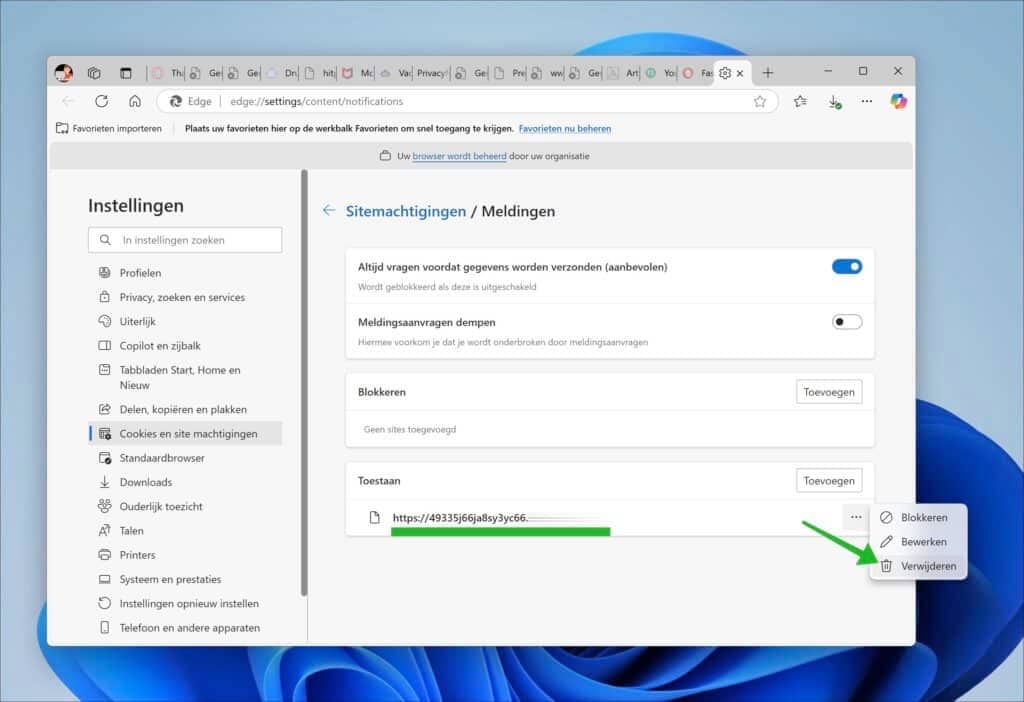
Microsoft Edge
- Open Edge en klik op de drie puntjes rechtsboven.
- Ga naar Instellingen > Cookies en sitemachtigingen > Meldingen.
- Zoek onder “Toestaan” naar Markedoneofthe.com.
- Klik op de drie puntjes naast de site en kies Verwijderen.
Safari (macOS)
- Open Safari en ga naar het menu Safari > Voorkeuren.
- Klik op het tabblad Websites en ga naar Meldingen.
- Zoek Markedoneofthe.com en selecteer Weiger of verwijder de site.
Android (Chrome)
- Open Chrome en tik op de drie puntjes rechtsboven.
- Ga naar Instellingen > Site-instellingen > Meldingen.
- Zoek Markedoneofthe.com onder “Toestaan”.
- Tik erop en kies Verwijderen.
iPhone/iPad (Safari)
- Open de Instellingen-app.
- Ga naar Safari > Meldingen.
- Schakel meldingen uit voor Markedoneofthe.com of ongewenste websites.
Scan uitvoeren met Malwarebytes om je apparaat te beveiligen
Het verwijderen van schadelijke meldingen zoals die van Markedoneofthe.com is een belangrijke eerste stap.
Om er zeker van te zijn dat je apparaat verder vrij is van andere potentiële bedreigingen, kun je een volledige scan uitvoeren met Malwarebytes. Volg de onderstaande stappen om Malwarebytes correct te installeren, een scan uit te voeren, en eventuele bedreigingen veilig te verwijderen.
Downloaden en Installeren van Malwarebytes
- Ga naar de officiële website van Malwarebytes om de gratis versie en het installatieprogramma te downloaden (klik hier).
- Selecteer de optie die het beste bij jouw behoeften past (er is een gratis versie en een premium versie met extra functies).
- Na het downloaden, open het installatiebestand om de installatie te starten. Volg de stappen in het installatieprogramma om Malwarebytes op je apparaat te installeren.
De Eerste Scan Starten
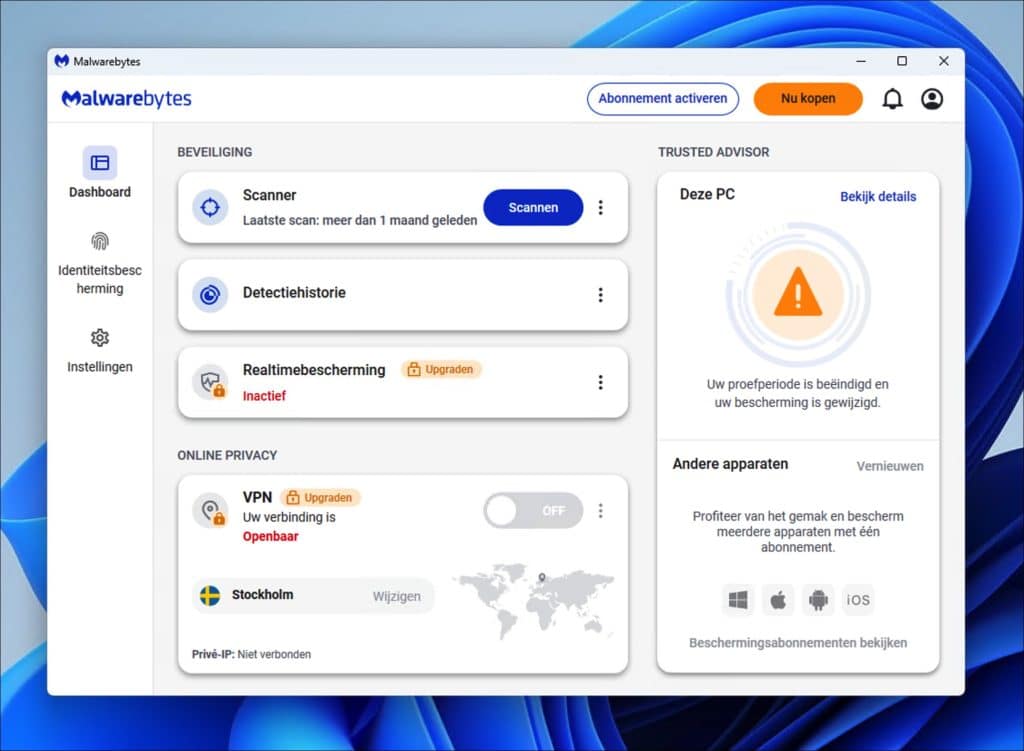
- Zodra de installatie is voltooid, open je Malwarebytes.
- Voordat je de scan start, kun je ervoor kiezen om Malwarebytes bij te werken naar de nieuwste database.
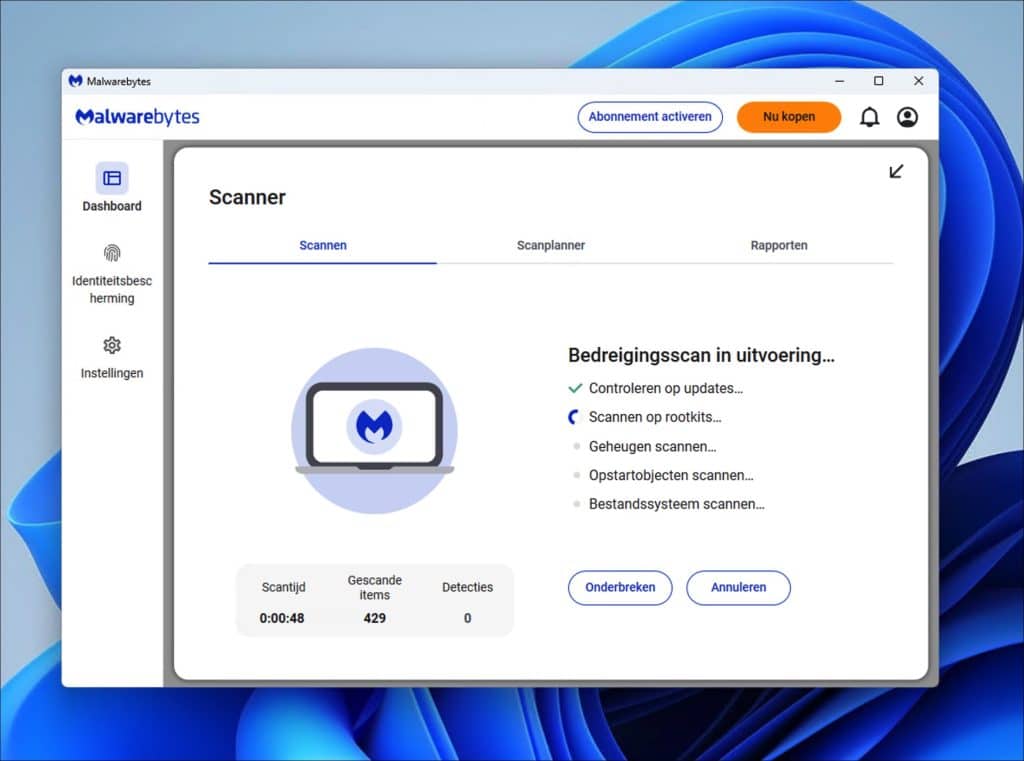
- Klik op Scannen in het hoofdmenu. Kies voor een volledige scan om je hele apparaat grondig te controleren.
Beoordelen en Verwijderen van Gevonden Bedreigingen
- Na de scan toont Malwarebytes een lijst met alle gevonden bedreigingen.
- Bekijk de resultaten en selecteer Quarantaine of Verwijderen voor elke bedreiging.
- Wanneer de verwijdering is voltooid, is het vaak een goed idee om je apparaat opnieuw op te starten.
Extra Bescherming met Malwarebytes
Malwarebytes biedt een premium versie met extra functies zoals real-time bescherming en geplande scans. Overweeg deze versie als je wilt voorkomen dat ongewenste meldingen en malware terugkomen.
Door deze uitgebreide scan en beveiligingsopties van Malwarebytes te gebruiken, bescherm je je apparaat niet alleen tegen Markedoneofthe.com meldingen, maar zorg je er ook voor dat eventuele verborgen malware en andere potentiële bedreigingen worden opgespoord en verwijderd.
Installeer Adguard om Markedoneofthe.com te voorkomen
Als je in de toekomst advertenties zoals Markedoneofthe.com wilt voorkomen, dan raad ik aan om AdGuard te installeren. Adguard is wereldwijd de beste adblocker beschikbaar, omdat het advertenties niet alleen in de browser blokkeert, maar ook op netwerk- en applicatieniveau.
Hierdoor worden malafide advertentiedomeinen, trackers en scripts al tegengehouden voordat ze überhaupt kunnen worden geladen. Adguard beschikt daarnaast over filterlijsten die specifiek zijn gericht op advertentienetwerken en misleidende meldingen, zoals push-notification spam waar je slachtoffer van bent geworden. Hiermee verklein je de kans aanzienlijk dat je opnieuw wordt doorgestuurd naar ongewenste websites of misleidende advertenties, terwijl je privacy en veiligheid beter worden beschermd.
Begin met het downloaden van Adguard.
Installeer Adguard vervolgens op je computer door op Installeren te klikken.
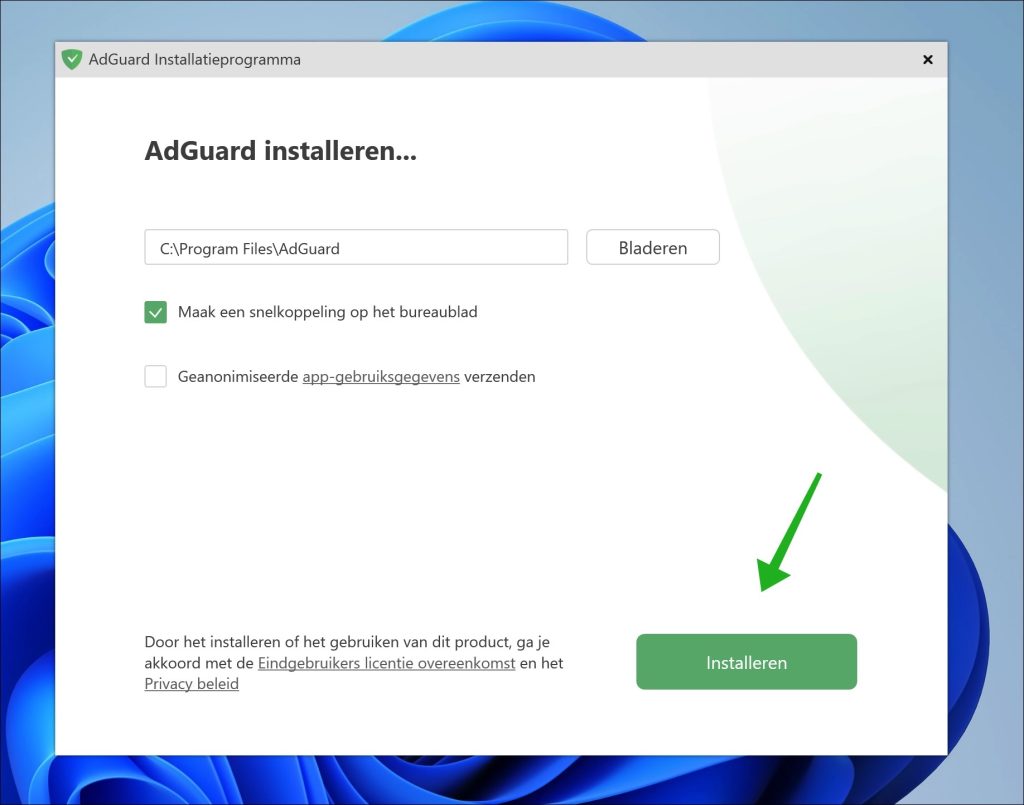
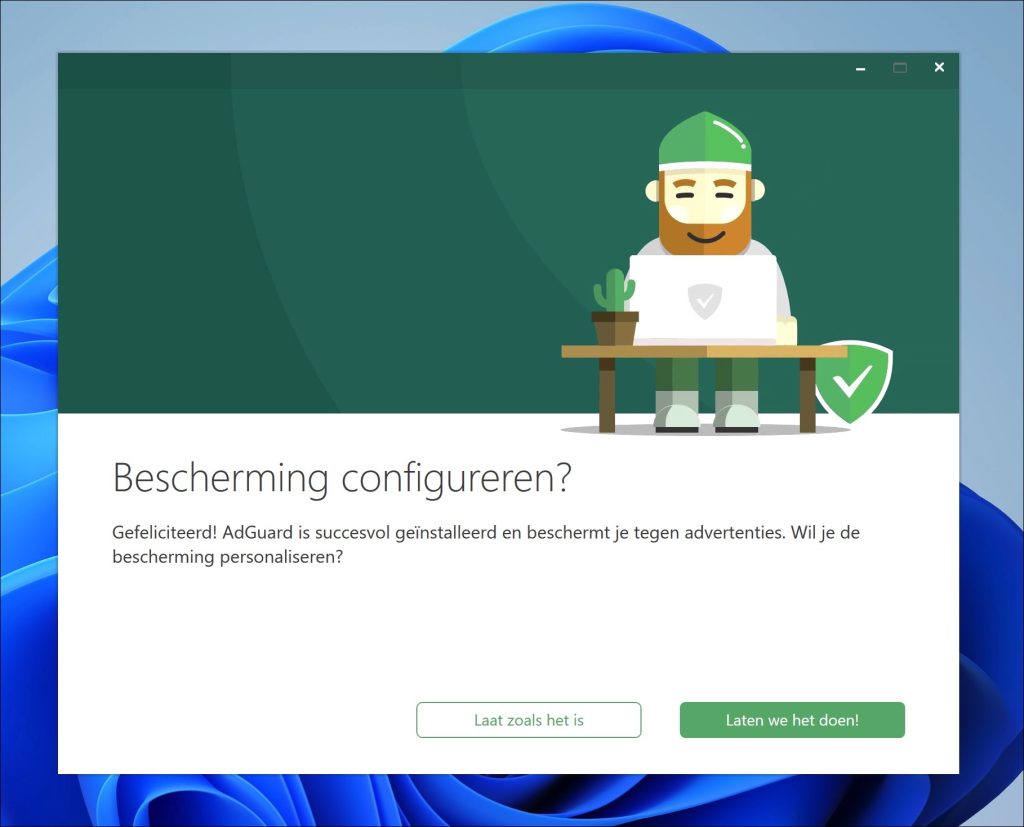
AdGuard wordt nu geïnstalleerd.
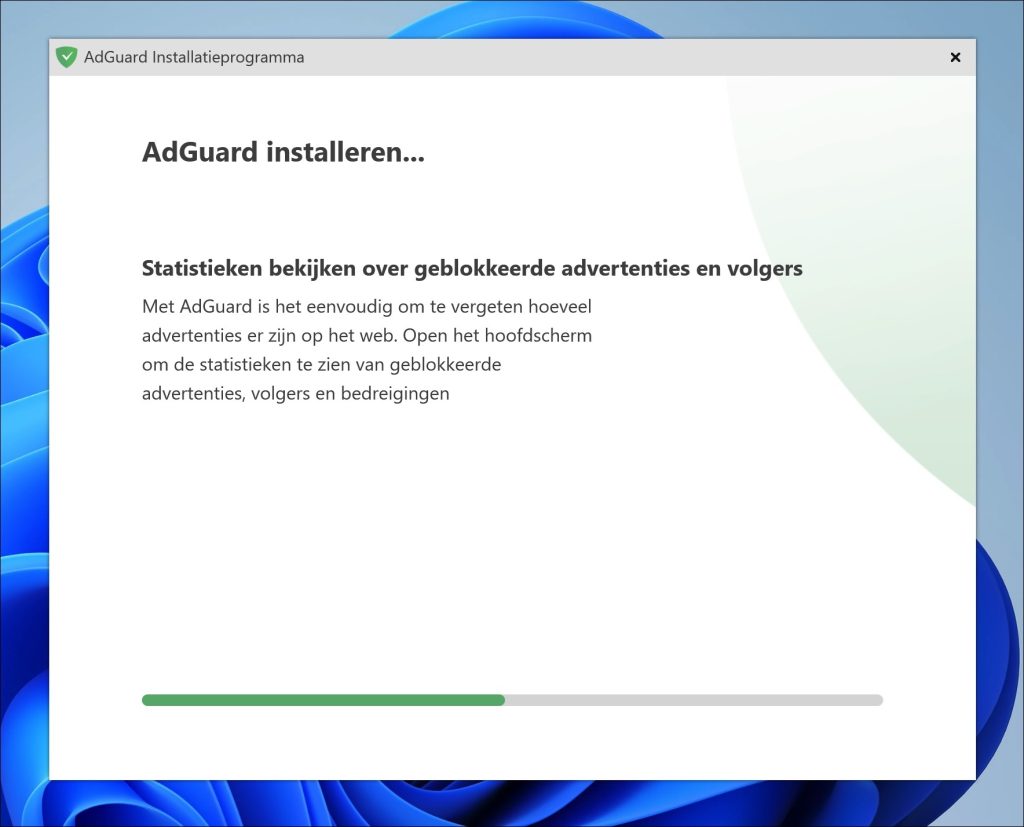
Als je de bescherming wilt personaliseren, dan klik je op Laten we het doen! Als je de standaardbescherming wilt gebruiken, dan klik je op Laat zoals het is.
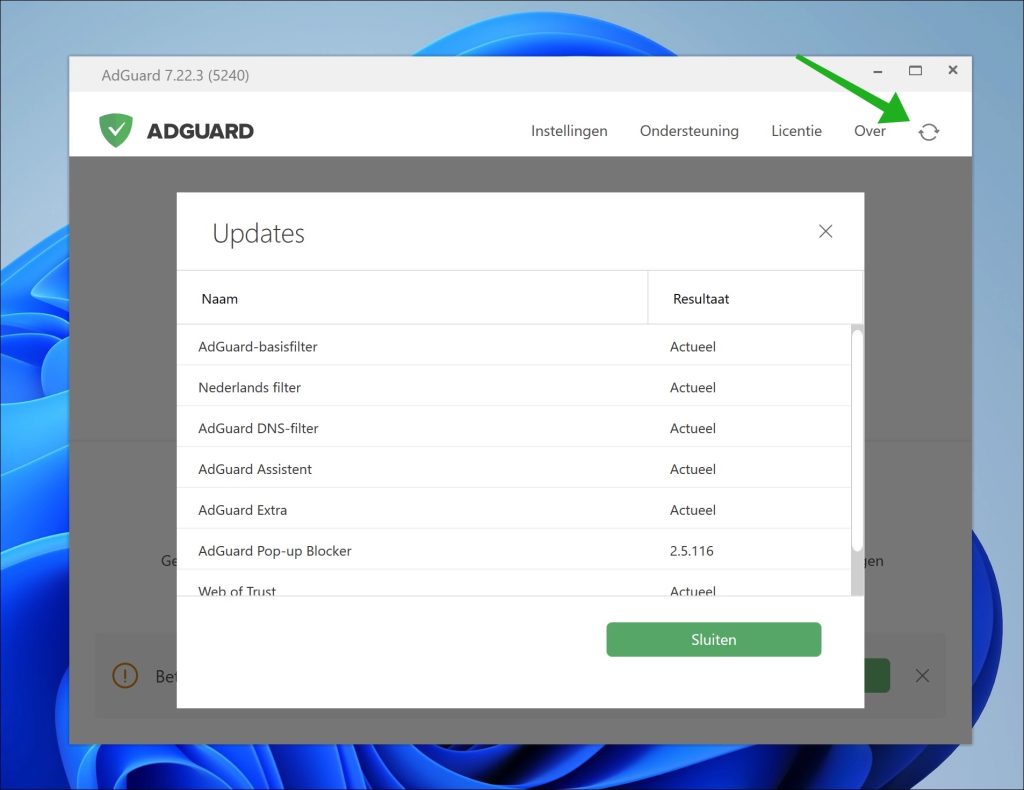
Na installatie klik je rechtsbovenin op het Filters bijwerken pictogram. De nieuwste AdGuard-filters voor het blokkeren van advertenties worden nu gedownload.
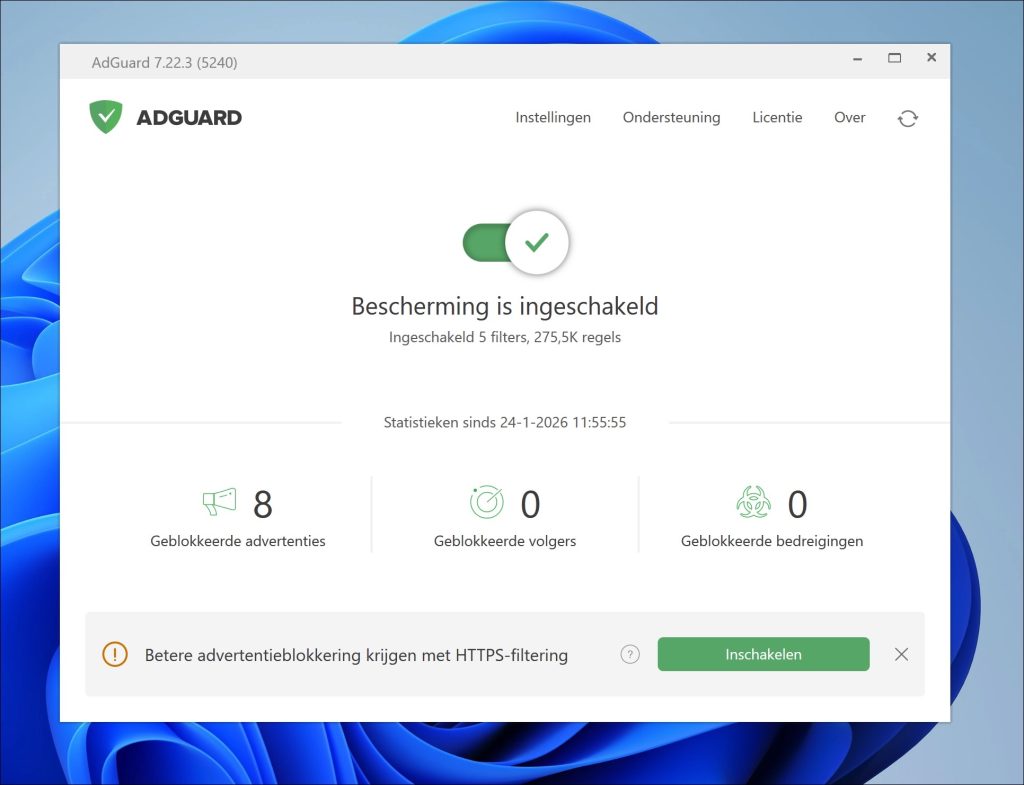
Je hebt nu AdGuard geïnstalleerd en bijgewerkt met de nieuwste updates. Bescherming tegen advertenties, malafide websites en trackers is nu actief en beschermt je computer.
Ik hoop dat deze stappen je helpen om Markedoneofthe.com te verwijderen en in de toekomst te blokkeren.
Heb je nog vragen? Laat een reactie achter! Bedankt voor het lezen.