
Elke dag schrijf ik erover, en ik zie ze steeds meer: ongewenste pushmeldingen.
Wat zijn pushmeldingen?
Laat ik beginnen met wat pushmeldingen zijn. Pushmeldingen zijn meldingen die via de browser worden verzonden op het moment dat je je als bezoeker inschrijft om meldingen van zo’n site te ontvangen. Het wordt vaak gebruikt voor nieuwsberichten, nieuwe blogartikelen of bij statusmeldingen zoals een verkoop.
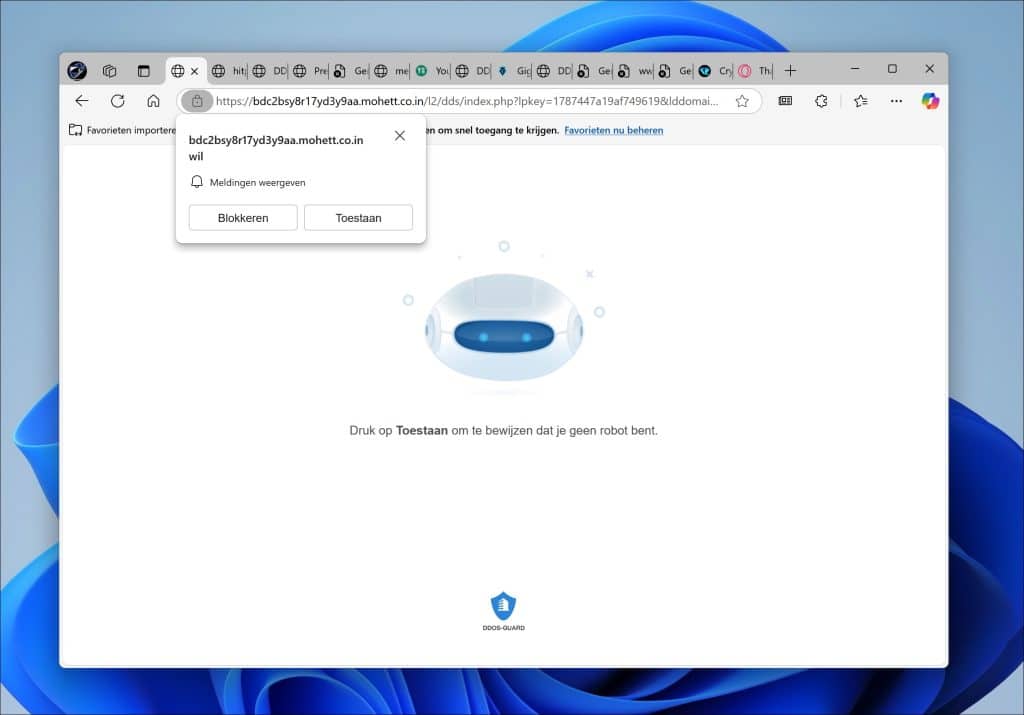
Op het internet zie je nu steeds meer nepwebsites die bezoekers misleiden om pushmeldingen te accepteren. Dit gebeurt vaak door een nepbericht weer te geven, zoals ‘Druk op Toestaan om te bewijzen dat je geen robot bent’. Er zijn legio varianten gemaakt door cybercriminelen.
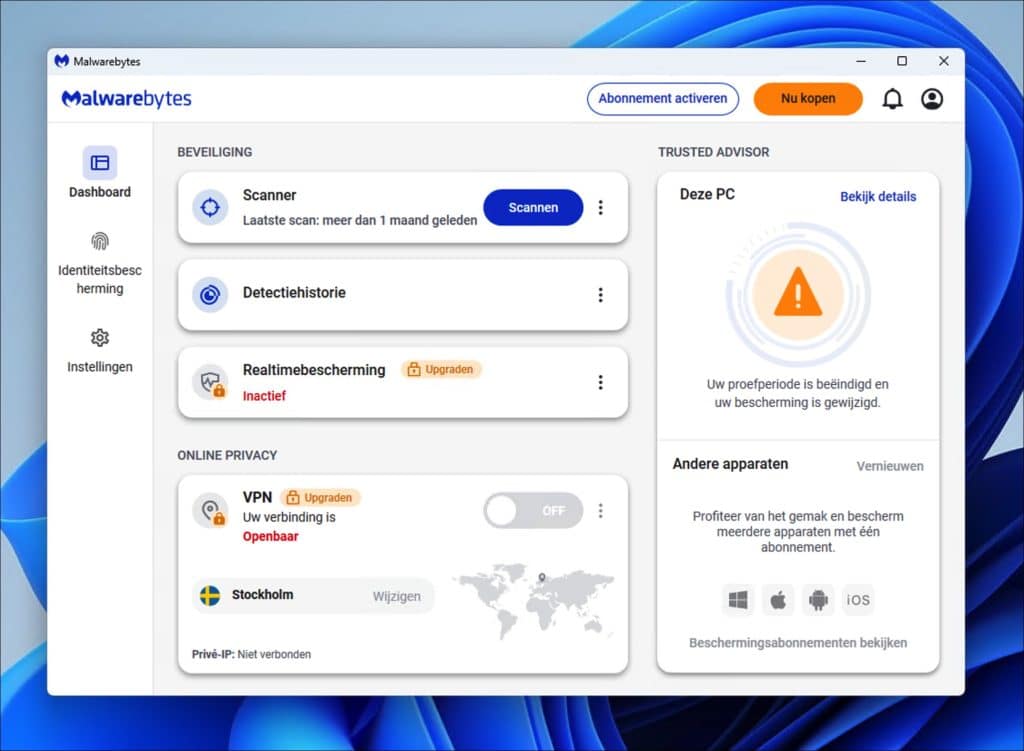
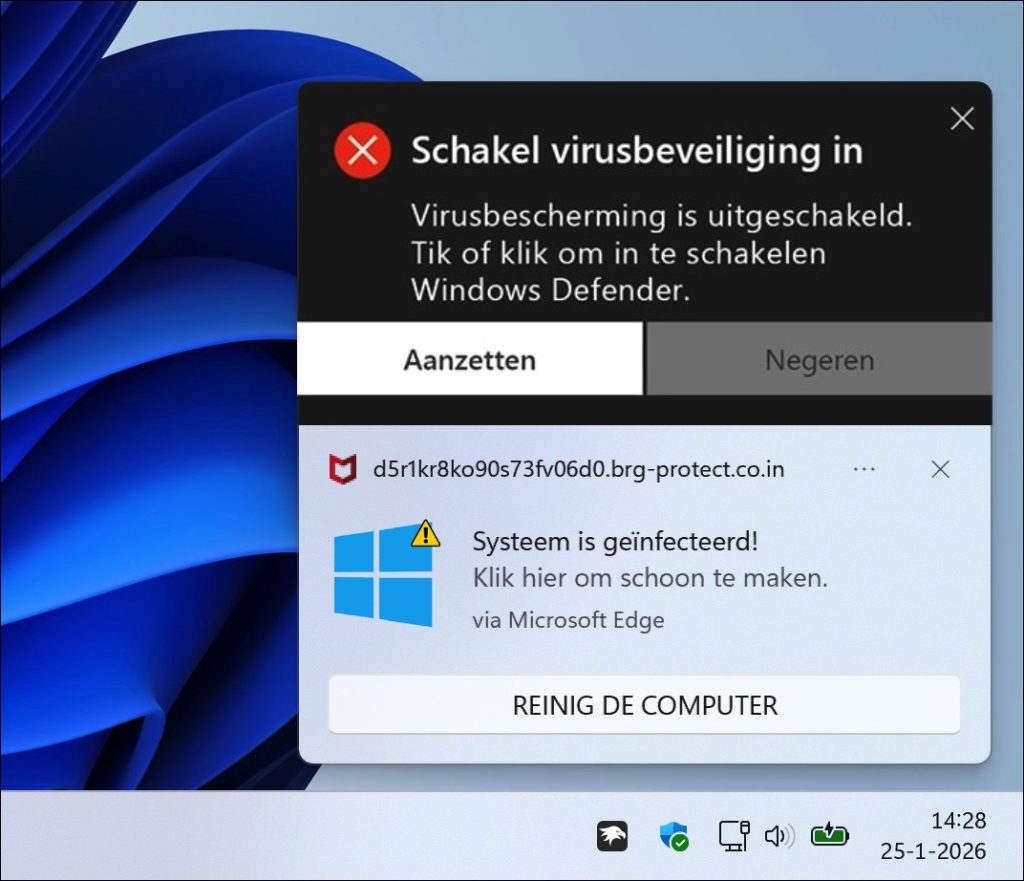
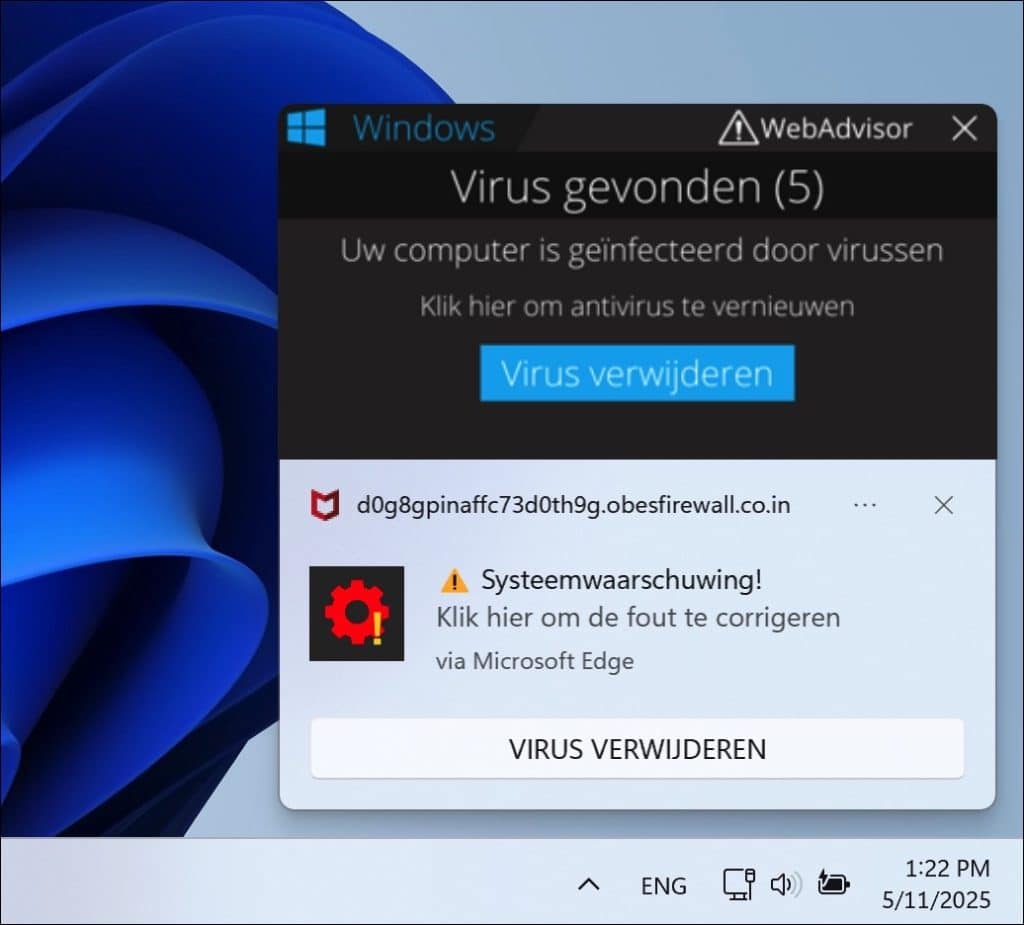
Wanneer jij als bezoeker wordt misleid om deze meldingen te accepteren, dan verschijnen er steeds nieuwe meldingen aan de rechteronderzijde van het besturingssysteem, bijvoorbeeld in Windows 10 of Windows 11. Er staat dan dat u uw McAfee-licentiecode moet verlengen, dat uw computer is geïnfecteerd met een virus of dat uw firewall is uitgeschakeld.
Hieronder zie je er een als voorbeeld:
Wat hebben de meldingen voor doel?
Het uiteindelijke doel van deze pushmeldingen (specifiek verstuurd door malafide websites) is om jou te verleiden om erop te klikken. Achter deze pushmeldingen zit een CPA-netwerk, waardoor de criminelen achter deze misleiding geld verdienen per klik. Dat is dus het doel om jou te verleiden om erop te klikken, vandaar ook de urgentiemeldingen zoals virus, malware, problemen, et cetera.
Wat te doen als je pushmeldingen hebt toegestaan?
Als je toch een pushmelding van een site hebt toegestaan die vervolgens begint met het tonen van ongewenste meldingen, dan kun je het op de volgende manier verwijderen.
Belangrijk is dat je eerst controleert vanuit welke browser de melding verstuurd wordt. Ben je onzeker, volg dan de stappen voor alle browsers die je hebt geïnstalleerd.
Google Chrome
- Open Chrome en klik op de drie puntjes rechtsboven.
- Ga naar Instellingen > Privacy en beveiliging > Site-instellingen.
- Klik op Meldingen.
- Zoek onder “Toestaan” naar onbekende website(s).
- Klik op de drie puntjes naast de vermelding en kies Verwijderen.
Mozilla Firefox
- Open Firefox en klik op de drie streepjes rechtsboven.
- Ga naar Instellingen > Privacy & Beveiliging.
- Scroll naar Meldingen en klik op Instellingen…
- Zoek naar onbekende website(s).
- Selecteer de site en klik op Verwijderen.
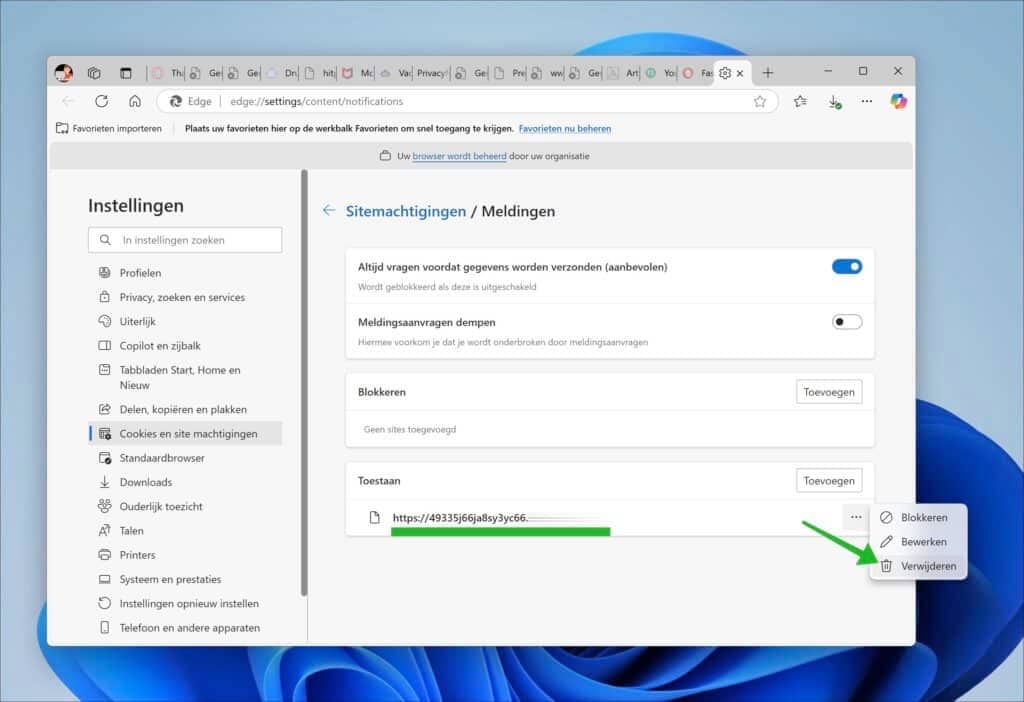
Microsoft Edge
- Open Edge en klik op de drie puntjes rechtsboven.
- Ga naar Instellingen > Cookies en sitemachtigingen > Meldingen.
- Zoek onder “Toestaan” naar onbekende website(s).
- Klik op de drie puntjes naast de site en kies Verwijderen.
Safari (macOS)
- Open Safari en ga naar het menu Safari > Voorkeuren.
- Klik op het tabblad Websites en ga naar Meldingen.
- Zoek onbekende website(s) en selecteer Weiger of verwijder de site.
Android (Chrome)
- Open Chrome en tik op de drie puntjes rechtsboven.
- Ga naar Instellingen > Site-instellingen > Meldingen.
- Zoek onbekende website(s) onder “Toestaan”.
- Tik erop en kies Verwijderen.
iPhone/iPad (Safari)
- Open de Instellingen-app.
- Ga naar Safari > Meldingen.
- Schakel meldingen uit voor elke onbekende website(s).
De volgende keer: klik niet meer op pushmeldingen van sites die je niet kent. Zie je het ‘Toestaan’ venster, controleer dan eerst of je de pushmeldingen wel wilt toestaan of het iets toevoegt voor je.
Bedankt voor het lezen!