

Dagelijks worden er steeds meer mensen getroffen door de website Webmotion.co.in.
Deze website is beroemd om een oplichtingspraktijk te zijn die gebruikers misleidt door ongewenste meldingen te verzenden.
Vaak worden deze meldingen weergegeven als waarschuwingen, aanbiedingen of andere misleidende berichten, met als doel gebruikers te overtuigen om op schadelijke links te klikken of persoonlijke gegevens te delen.
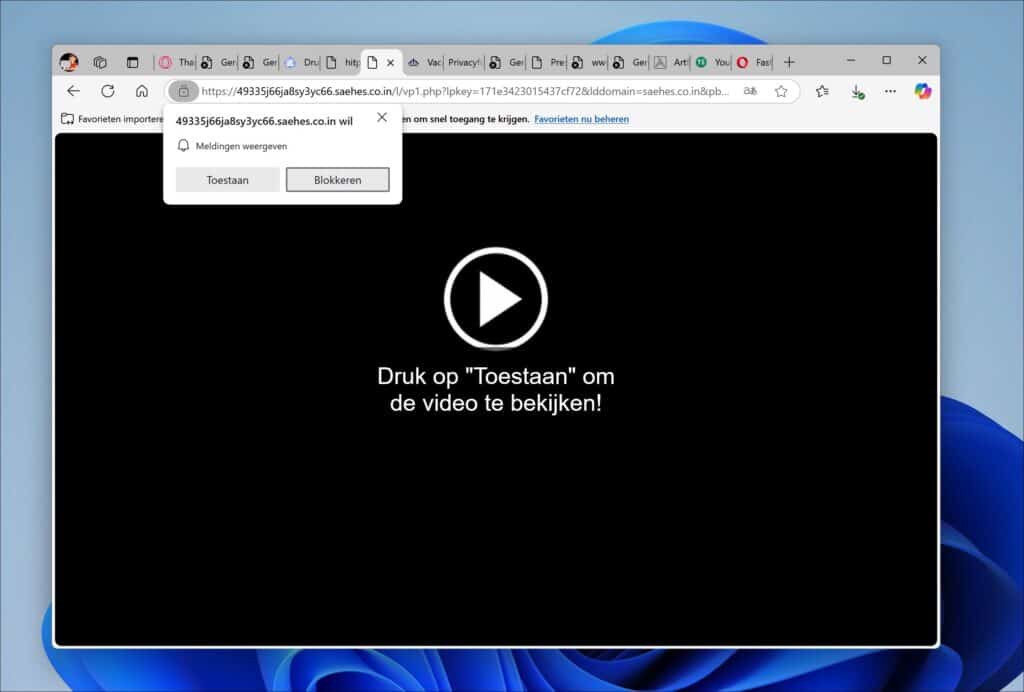
Wanneer je vaak nieuwe meldingen van Webmotion.co.in ontvangt, houdt dit waarschijnlijk in dat je toestemming hebt gegeven voor de meldingen van deze website.
Dit gebeurt vaak zonder dat u het doorhebt, bijvoorbeeld door onopgemerkt op een knop zoals “Toestaan” te klikken tijdens een frauduleuze website.
Het gevolg is dat u voortdurend wordt geconfronteerd met irritante pop-ups en meldingen.
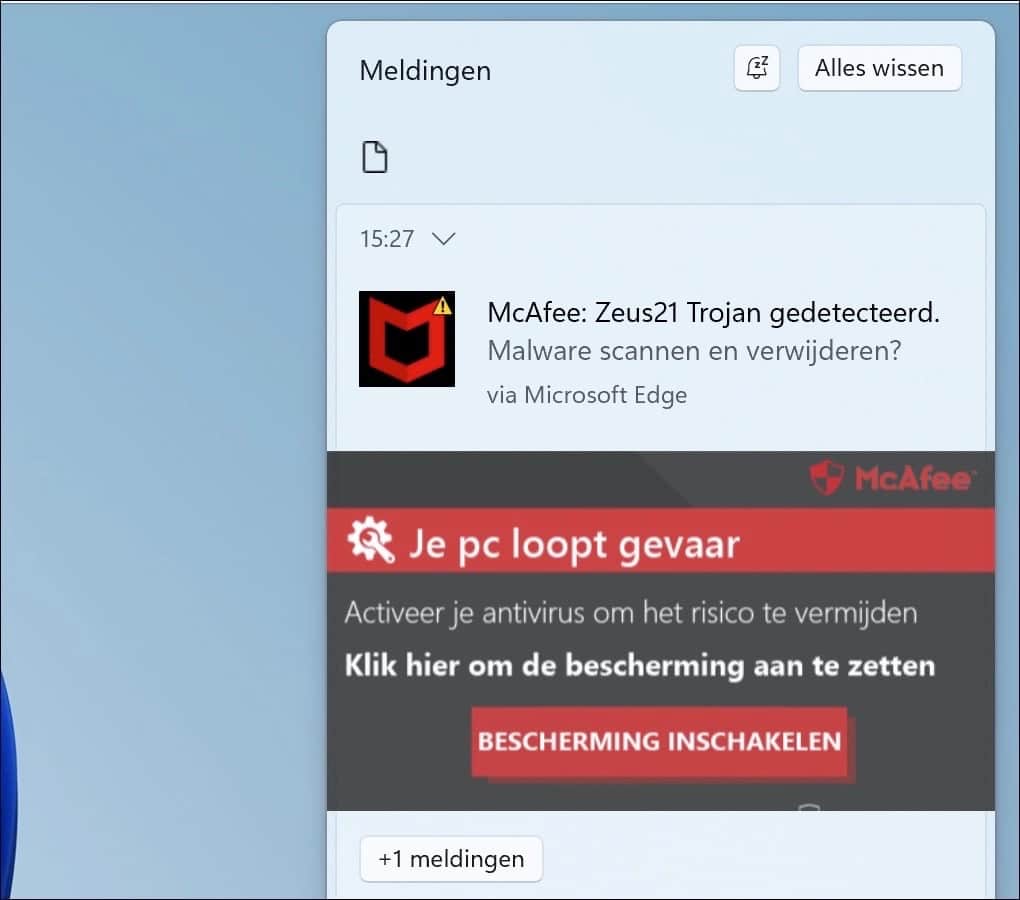
Het is essentieel om inzicht te krijgen in het feit dat Webmotion.co.in geen legale dienst is, maar een platform dat zich richt op het misleiden en benadelen van gebruikers.
Wanneer u deze meldingen krijgt, is de kans aanzienlijk dat u het slachtoffer bent geworden van een vorm van online oplichting.
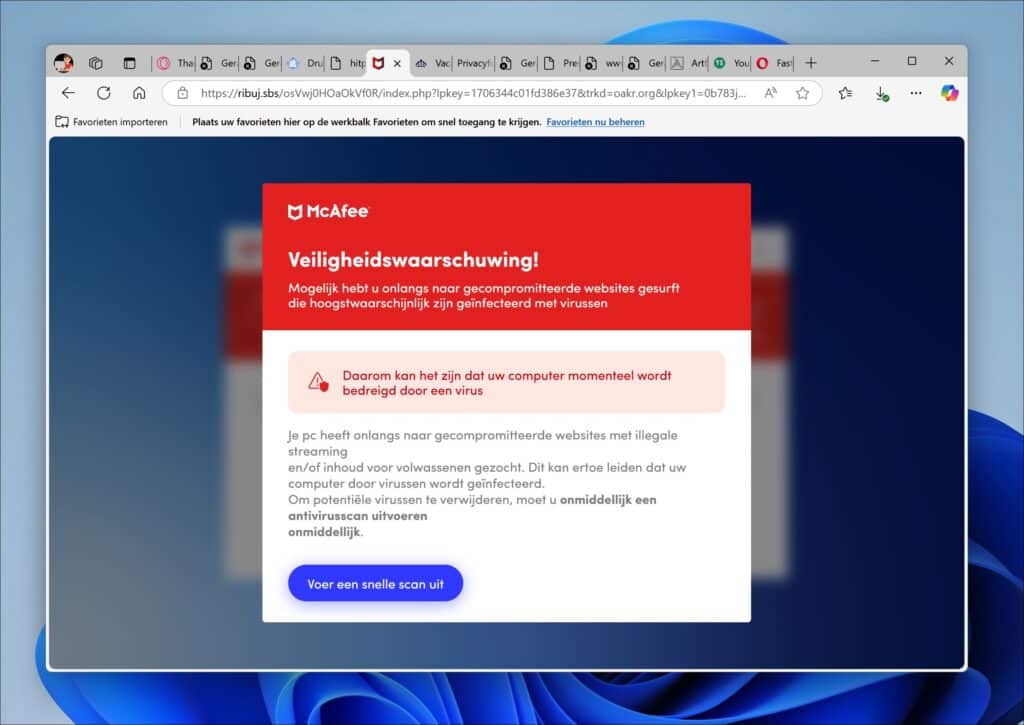
Gelukkig zijn er maatregelen beschikbaar om deze meldingen te voorkomen en uzelf te beschermen.
Voer de browserinstellingen in om de meldingen te blokkeren, verwijder verdachte extensies van de browser en zorg ervoor dat uw apparaat wordt gescand op adware en andere ongewenste software.
Wees voorzichtig en klik nooit zomaar op links in meldingen van onbekende of verdachte websites, zoals Webmotion.co.in.
Voorkomen is altijd beter dan genezen!
Hoe verwijder je Webmotion.co.in?
Volg onderstaande stappen om Webmotion.co.in van je apparaat te verwijderen. Zorg ervoor dat je deze stappen uitvoert in alle browsers die je gebruikt.
Google Chrome
- Open Chrome en klik op de drie puntjes rechtsboven.
- Ga naar Instellingen > Privacy en beveiliging > Site-instellingen.
- Klik op Meldingen.
- Zoek onder “Toestaan” naar Webmotion.co.in.
- Klik op de drie puntjes naast de vermelding en kies Verwijderen.
Mozilla Firefox
- Open Firefox en klik op de drie streepjes rechtsboven.
- Ga naar Instellingen > Privacy & Beveiliging.
- Scroll naar Meldingen en klik op Instellingen…
- Zoek Webmotion.co.in in de lijst.
- Selecteer de site en klik op Verwijderen.
Microsoft Edge
- Open Edge en klik op de drie puntjes rechtsboven.
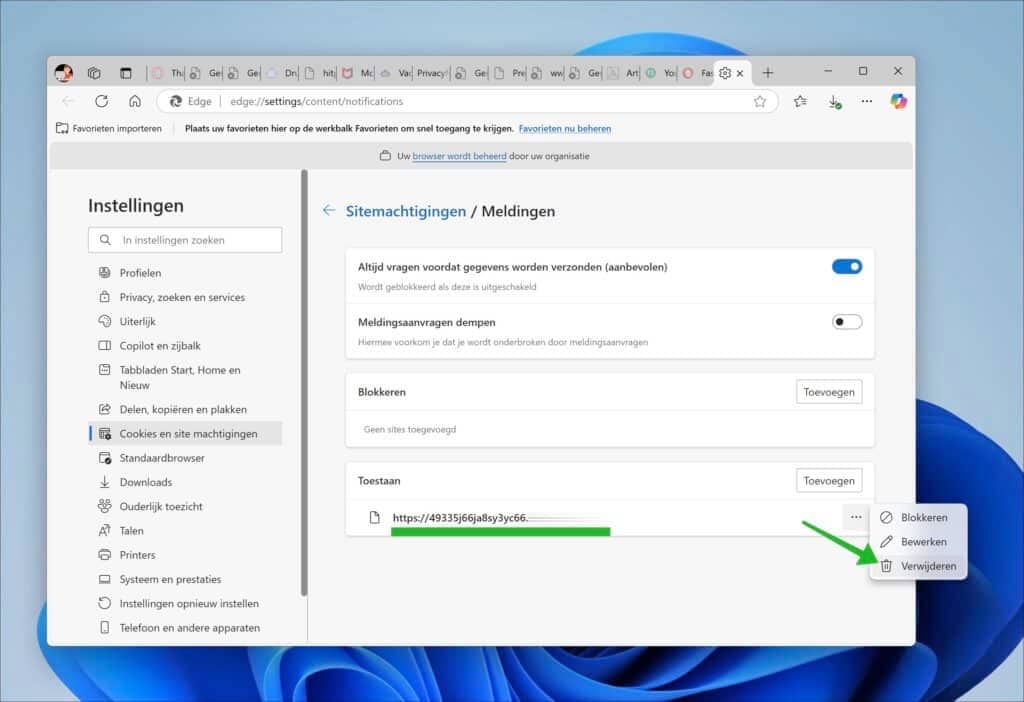
- Ga naar Instellingen > Cookies en sitemachtigingen > Meldingen.
- Zoek onder “Toestaan” naar Webmotion.co.in.
- Klik op de drie puntjes naast de site en kies Verwijderen.
Safari (macOS)
- Open Safari en ga naar het menu Safari > Voorkeuren.
- Klik op het tabblad Websites en ga naar Meldingen.
- Zoek Webmotion.co.in en selecteer Weiger of verwijder de site.
Android (Chrome)
- Open Chrome en tik op de drie puntjes rechtsboven.
- Ga naar Instellingen > Site-instellingen > Meldingen.
- Zoek Webmotion.co.in onder “Toestaan”.
- Tik erop en kies Verwijderen.
iPhone/iPad (Safari)
- Open de Instellingen-app.
- Ga naar Safari > Meldingen.
- Schakel meldingen uit voor Webmotion.co.in of ongewenste websites.
Scan uitvoeren met Malwarebytes om je apparaat te beveiligen
Een essentiële eerste stap is het verwijderen van schadelijke websites zoals Webmotion.co.in.
Om te garanderen dat je apparaat nog steeds vrij is van andere mogelijke bedreigingen, kun je een uitgebreide scan uitvoeren met Malwarebytes.
Volg de volgende stappen om Malwarebytes correct te installeren, een scan te maken en mogelijke bedreigingen veilig te verwijderen.
Downloaden en Installeren van Malwarebytes
- Ga naar de officiële website van Malwarebytes om de gratis versie en het installatieprogramma te downloaden (klik hier).
- Selecteer de optie die het beste bij jouw behoeften past (er is een gratis versie en een premium versie met extra functies).
- Na het downloaden, open het installatiebestand om de installatie te starten. Volg de stappen in het installatieprogramma om Malwarebytes op je apparaat te installeren.
De Eerste Scan Starten
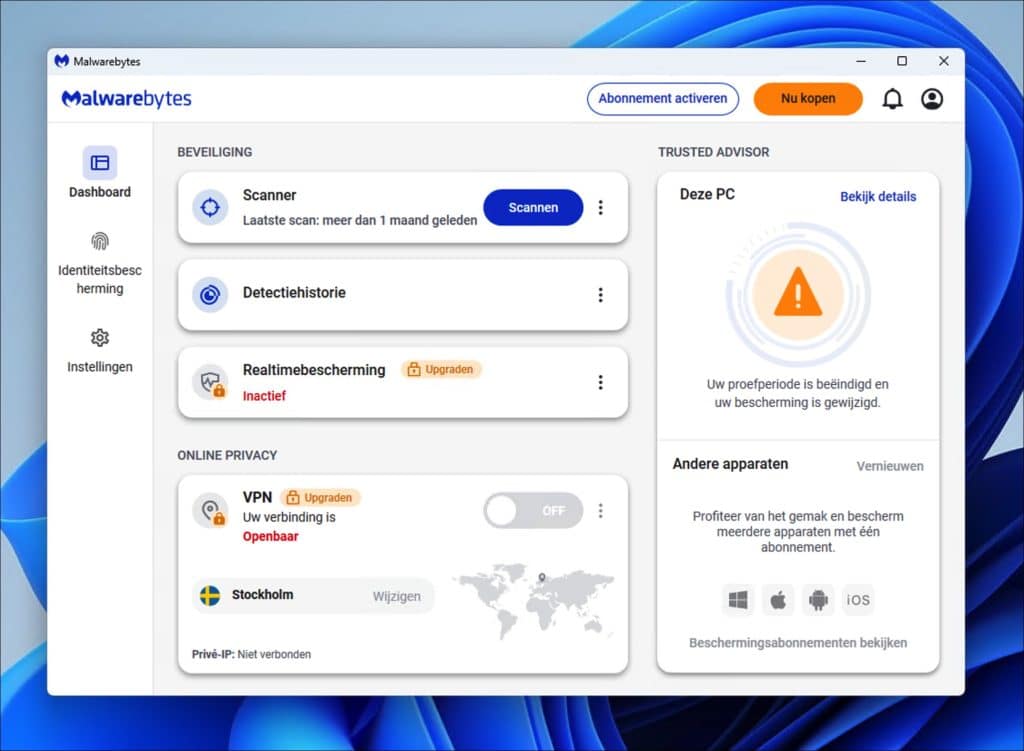
- Zodra de installatie is voltooid, open je Malwarebytes.
- Voordat je de scan start, kun je ervoor kiezen om Malwarebytes bij te werken naar de nieuwste database.
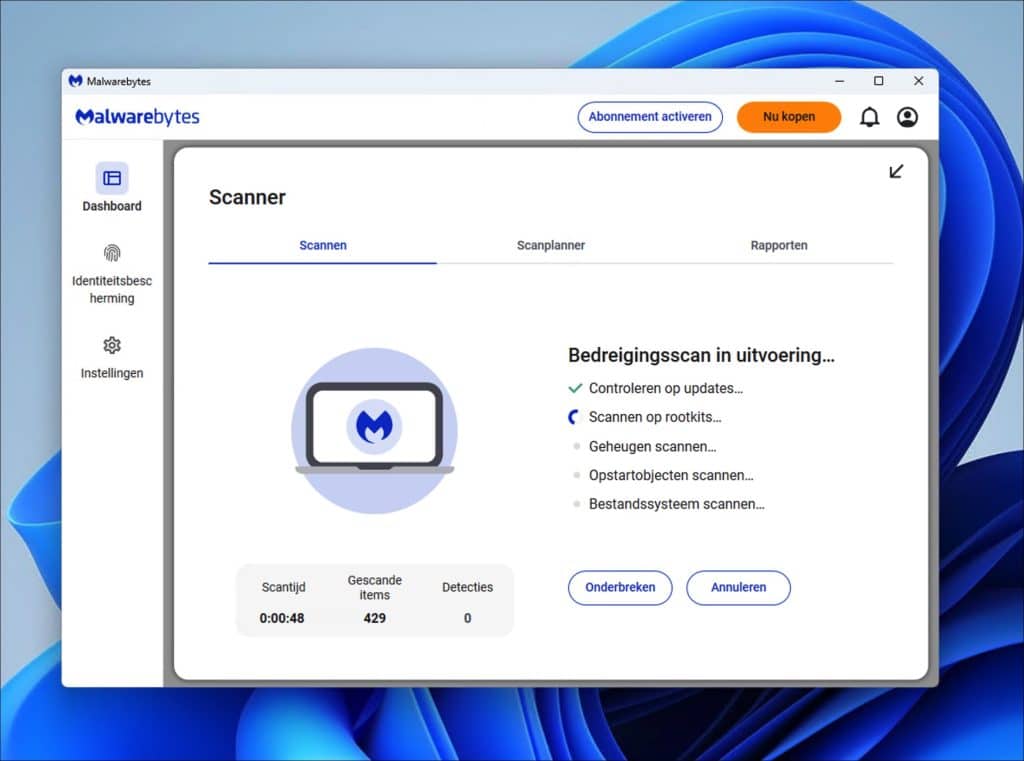
- Klik op Scannen in het hoofdmenu. Kies voor een volledige scan om je hele apparaat grondig te controleren.
Beoordelen en Verwijderen van Gevonden Bedreigingen
- Na de scan toont Malwarebytes een lijst met alle gevonden bedreigingen.
- Bekijk de resultaten en selecteer Quarantaine of Verwijderen voor elke bedreiging.
- Wanneer de verwijdering is voltooid, is het vaak een goed idee om je apparaat opnieuw op te starten.
Extra Bescherming met Malwarebytes
Malwarebytes heeft een premiumversie die aanvullende functies biedt, zoals bescherming in real-time en geplande scans. Overweeg deze variant als je wilt voorkomen dat ongewenste meldingen en malware weer verschijnen.
Door de uitgebreide scan- en beveiligingsfuncties van Malwarebytes in te zetten, bescherm je je apparaat niet alleen tegen Webmotion.co.in-meldingen, maar zorg je er ook voor dat mogelijke verborgen malware en andere mogelijke bedreigingen worden gevonden en verwijderd.
Ik vertrouw erop dat deze stappen je zullen ondersteunen bij het verwijderen van Webmotion.co.in.
Je kunt Webmotion.co.in met succes verwijderen door deze stappen te volgen. Heb je nog opmerkingen? Houd een reactie achter! Dank voor het lezen.